
Dans cet article
- Quels historiques Google peut-on effacer automatiquement ?
- Comment activer la suppression automatique depuis votre compte Google
- Supprimer l'historique de localisation sans perdre le guidage
- Effacer les traces locales : le cache et l'historique du navigateur
- Les erreurs à éviter quand on nettoie son historique
- Ce que la suppression automatique ne résout pas
- Programmez un rappel pour ne pas oublier le ménage manuel
Chaque recherche, chaque trajet sur Maps, chaque vidéo regardée sur YouTube laisse une trace dans votre compte Google. Ces données sont utiles pour obtenir des suggestions personnalisées, mais elles deviennent un problème si votre appareil tombe entre de mauvaises mains ou si vous partagez votre ordinateur. L'astuce n'est pas de tout effacer manuellement chaque semaine, mais de programmer un nettoyage automatique. Google propose une option qui supprime votre historique à intervalles réguliers, sans que vous ayez à y penser. Voici comment la configurer et ce qu'il faut savoir avant de se lancer.
Quels historiques Google peut-on effacer automatiquement ?
Google ne garde pas qu'une seule liste de sites visités. Il enregistre plusieurs types d'activités : ce que vous cherchez sur le moteur de recherche, les pages que vous consultez dans Chrome, les trajets que vous faites avec Maps, et même ce que vous dites à l'Assistant Google. Chacune de ces catégories peut être gérée séparément.
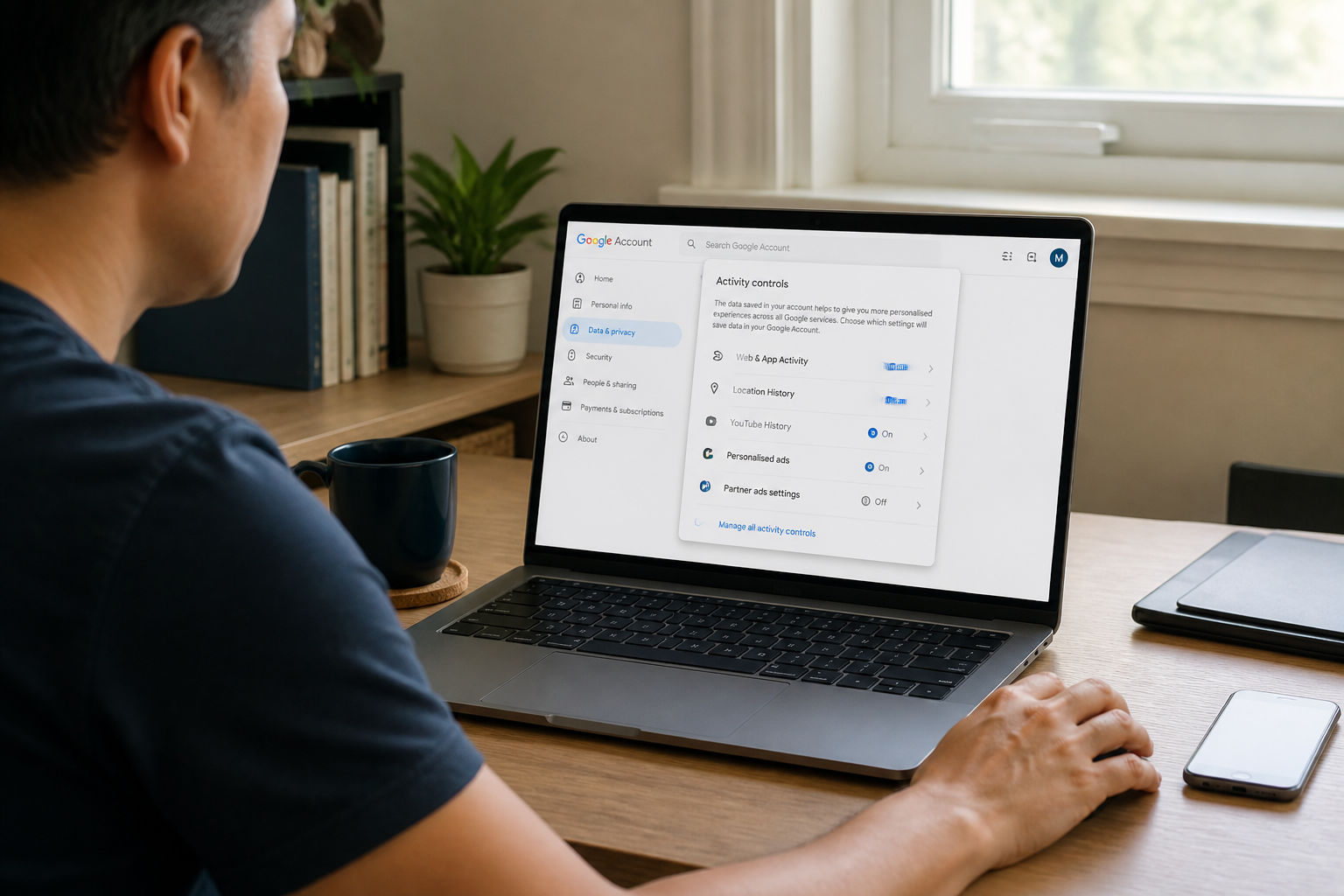
L'option de suppression automatique concerne principalement deux grandes catégories : l'activité sur le Web et les applications (vos recherches et vos visites de sites) et l'historique des positions (vos déplacements). Pour chacune, vous pouvez choisir un délai : 3 mois, 18 mois ou 36 mois. Passé ce délai, les données les plus anciennes sont effacées sans que vous ayez à intervenir.
Ce qui reste après la suppression automatique
Attention : cette fonction ne vide pas le cache de votre navigateur, ne supprime pas les cookies et n'efface pas les mots de passe enregistrés. Elle ne concerne que les données stockées sur les serveurs de Google, liées à votre compte. Pour nettoyer les traces locales, comme l'historique de navigation sur votre téléphone ou votre ordinateur, il faut passer par un autre menu.
Comment activer la suppression automatique depuis votre compte Google
La manipulation se fait depuis la page "Mon activité" de votre compte Google. Elle fonctionne aussi bien sur un PC que sur un smartphone.
- Connectez-vous à votre compte Google.
- Rendez-vous sur la page myactivity.google.com.
- Dans le menu de gauche, cliquez sur "Contrôle des activités".
- Repérez la section "Activité sur le Web et les applications".
- Cliquez sur "Gérer l'historique", puis sur "Choisir de supprimer automatiquement".
- Sélectionnez la durée : 3 mois, 18 mois ou 36 mois.
- Validez.
Si le bouton "Choisir de supprimer automatiquement" n'apparaît pas, c'est que la fonctionnalité n'est pas encore déployée sur votre compte. Google la déploie progressivement. Réessayez dans quelques semaines.
La première validation supprime immédiatement toutes les données antérieures à la période choisie. Si vous optez pour 18 mois, tout ce qui date de plus d'un an et demi est effacé sur le champ.
Supprimer l'historique de localisation sans perdre le guidage
L'historique des positions est celui qui pose le plus de questions de vie privée. Google enregistre où vous allez, à quelle heure et combien de temps vous restez. Ces données permettent à Maps de vous suggérer des itinéraires ou de vous rappeler où vous avez garé votre voiture. Mais elles dessinent aussi une carte très précise de vos déplacements.
La procédure est la même que pour l'activité Web : dans les "Contrôles des activités", cherchez la section "Historique des positions". Vous pouvez y activer la suppression automatique sur 3 ou 18 mois. Google Maps continue de fonctionner normalement : il utilise vos données en temps réel pour le guidage, mais ne les conserve pas indéfiniment. Vous gardez le service sans accumuler un journal de bord complet de votre vie.
Effacer les traces locales : le cache et l'historique du navigateur
La suppression automatique ne vide pas ce qui est stocké sur votre appareil. Si vous utilisez un ordinateur partagé ou un téléphone prêté, il faut aussi nettoyer les traces locales. La méthode est différente selon le navigateur.

| Navigateur | Raccourci clavier | Ce qui est effacé |
|---|---|---|
| Chrome | Ctrl + Maj + Suppr | Historique de navigation, cookies, cache |
| Firefox | Ctrl + Maj + Suppr | Historique de navigation, téléchargements, cookies |
| Edge | Ctrl + Maj + Suppr | Historique de navigation, cookies, données de formulaire |
| Safari | Menu Safari > Effacer l'historique | Historique de navigation, cookies |
Sur Chrome, par exemple, ouvrez le menu des trois points en haut à droite, cliquez sur "Historique", puis "Effacer les données de navigation". Vous pouvez choisir la période (dernière heure, dernier jour, tout le temps) et cocher ce que vous voulez supprimer : historique de navigation, cookies, cache, mots de passe, données de formulaire. Ne cochez que ce qui vous gêne réellement : effacer les cookies vous déconnectera de tous vos sites, et vider le cache ralentira temporairement le chargement des pages.
Les erreurs à éviter quand on nettoie son historique
La première erreur est de tout supprimer sans réfléchir. Si vous effacez l'intégralité de votre historique Google, les recommandations dans YouTube, Maps ou le moteur de recherche deviennent beaucoup moins pertinentes. Vous perdez aussi les suggestions de recherche rapide et les itinéraires fréquents. La suppression automatique est une bonne solution : elle garde les données récentes, qui sont les plus utiles, et jette les anciennes.
Deuxième erreur : oublier les autres services. L'historique YouTube, par exemple, est indépendant de l'activité Web. Si vous voulez effacer les vidéos que vous avez regardées, il faut aller dans les paramètres de YouTube, section "Historique", et choisir "Supprimer l'historique des vidéos regardées". Même chose pour l'Assistant Google et pour les recherches vocales.
Troisième erreur : négliger la sécurité du compte. Supprimer l'historique ne protège pas votre compte si votre mot de passe est faible ou si vous n'avez pas activé la double authentification. Un historique vide ne sert à rien si un pirate peut accéder à votre boîte mail. Avant de nettoyer vos données, vérifiez que votre mot de passe est solide et que la validation en deux étapes est activée.
Ce que la suppression automatique ne résout pas
La fonction de suppression automatique est pratique, mais elle a des limites. Elle ne concerne que les données liées à votre compte Google. Si vous utilisez un navigateur en mode invité ou privé, Google n'enregistre rien, mais votre fournisseur d'accès à Internet, lui, voit toujours les sites que vous visitez. Pour masquer votre navigation à votre FAI, il faut un VPN, pas un nettoyage d'historique.
De plus, la suppression automatique ne vide pas les données que Google conserve à des fins de sécurité ou de lutte contre la fraude. Certaines informations peuvent rester anonymisées et agrégées. Vous réduisez l'exposition de vos données, mais vous ne les faites pas disparaître complètement des serveurs de Google.
Enfin, cette option ne fonctionne que si vous êtes connecté à votre compte. Si vous naviguez sans vous connecter, Google ne peut pas lier votre activité à un profil, et l'historique local de votre navigateur reste la seule trace à nettoyer.
Programmez un rappel pour ne pas oublier le ménage manuel
Même avec la suppression automatique activée, certains éléments ne sont jamais effacés. Les cookies, le cache et les mots de passe enregistrés dans votre navigateur doivent être nettoyés manuellement de temps en temps. Bloquez un créneau tous les trois mois, par exemple le premier jour de chaque saison, pour ouvrir le menu "Effacer les données de navigation" et faire le tri. Vous pouvez aussi paramétrer Chrome pour qu'il supprime automatiquement les cookies à la fermeture du navigateur, une option qui évite l'accumulation sans vous déconnecter de vos services principaux.