Dans cet article
- Où se trouve le gestionnaire de mots de passe Google et comment l'activer ?
- Les trois fonctions qui changent vraiment l'usage au quotidien
- Comment importer ou exporter ses mots de passe sans perdre de données
- Les limites à connaître avant de tout miser sur cet outil
- L'erreur à ne pas commettre : utiliser le même mot de passe partout en pensant être protégé
- Pour qui ce gestionnaire est-il fait ? Et pour qui ne l'est-il pas ?
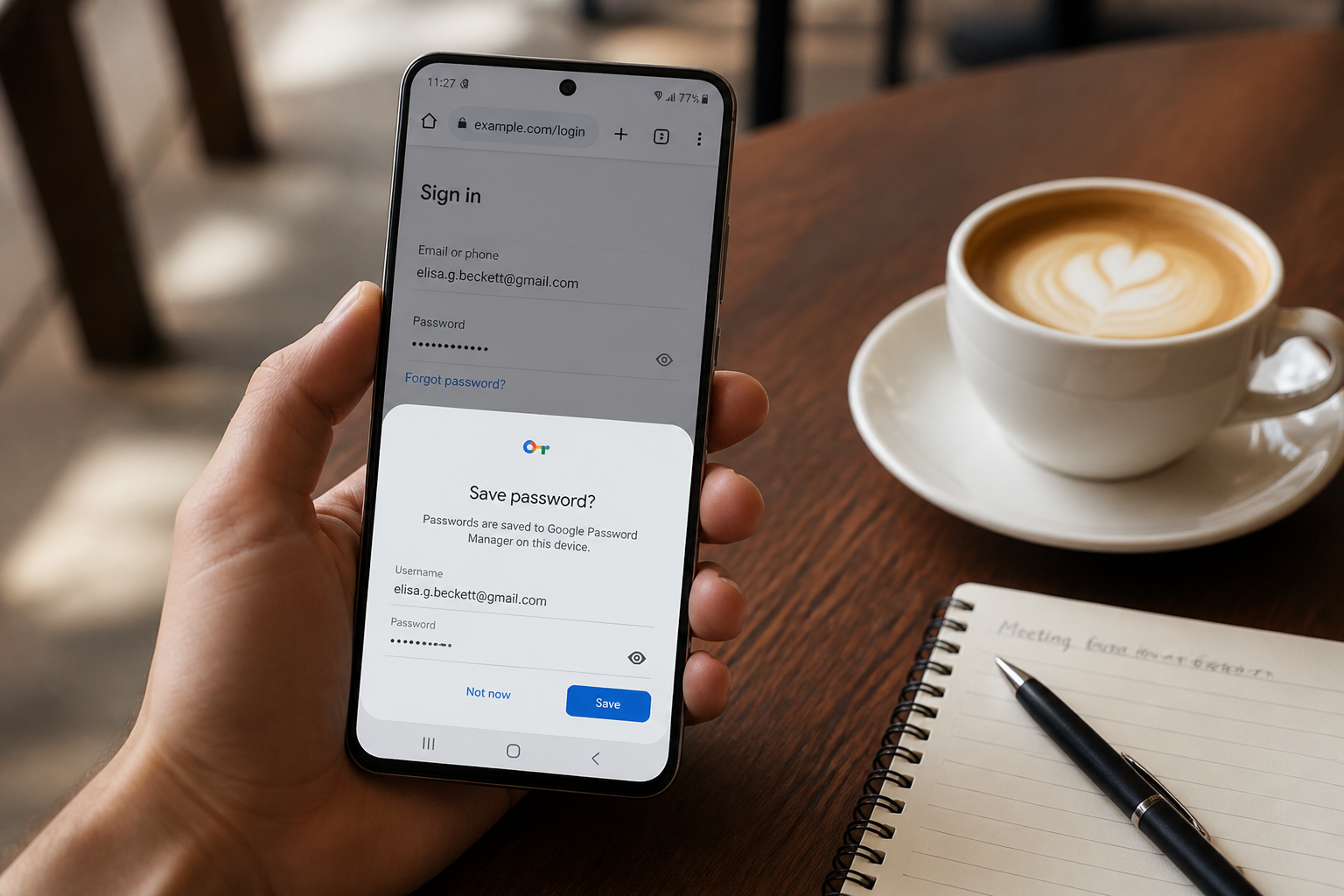
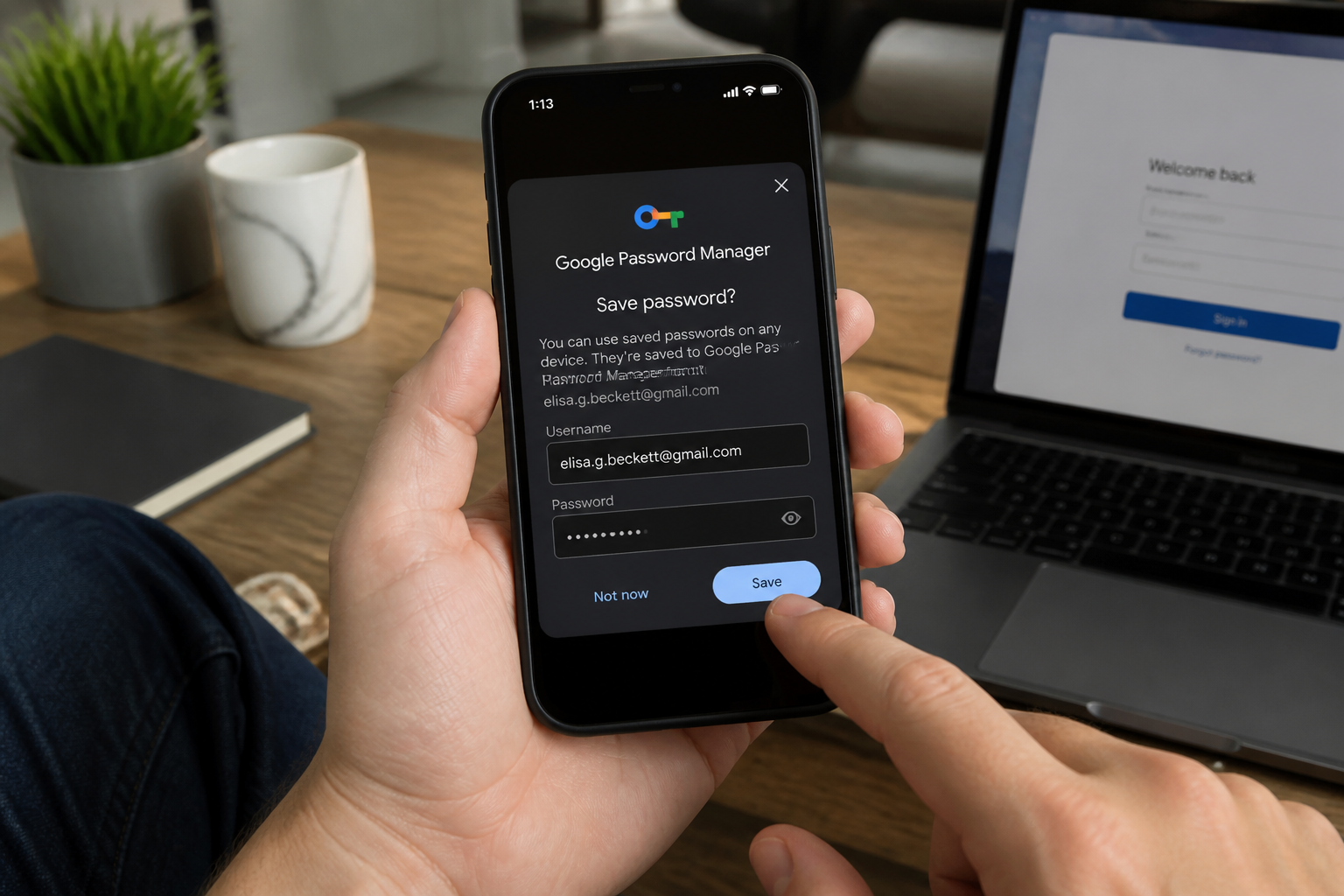
Vous avez probablement déjà vu cette petite fenêtre surgir en bas de votre écran après vous être connecté à un site : « Enregistrer le mot de passe ? ». La plupart des internautes cliquent sur « Jamais » ou, au contraire, acceptent sans trop savoir ce qu'ils font. Pourtant, le gestionnaire de mots de passe intégré à Google, disponible dans Chrome et sur Android, est un outil bien plus complet qu'une simple boîte de dialogue. Il peut non seulement stocker vos identifiants, mais aussi les générer, les vérifier et vous alerter en cas de fuite. Le tout sans installer le moindre logiciel supplémentaire. Voici comment en tirer parti sans vous prendre la tête.
Où se trouve le gestionnaire de mots de passe Google et comment l'activer ?
Le gestionnaire de mots de passe Google est préinstallé. Contrairement à des solutions comme Dashlane ou Bitwarden, vous n'avez rien à télécharger. Il est intégré au navigateur Chrome sur Windows, macOS, Linux et Chrome OS, ainsi qu'à tous les appareils Android fonctionnant sous Android 4.4 ou version ultérieure. Sur iPhone et iPad, il fonctionne également, mais de manière moins fluide : il faut l'utiliser avec le navigateur Chrome et l'activer manuellement dans les réglages du système.
Activation sur Android
Sur un téléphone Android, l'activation est directe. Ouvrez les paramètres, allez dans Google puis Tous les services. Cherchez la section Saisie automatique et mots de passe et appuyez sur Saisie automatique avec Google. Une fois cette option cochée, le gestionnaire proposera automatiquement d'enregistrer vos identifiants lorsque vous vous connectez à une application ou un site web.
Activation sur iOS (iPhone / iPad)
Sur iOS, l'astuce est de définir Chrome comme service de saisie automatique des mots de passe. Pour cela :
- Ouvrez les Réglages de votre iPhone.
- Faites défiler et sélectionnez Mots de passe.
- Choisissez Saisie automatique des mots de passe, puis sélectionnez Chrome.
- Activez l'option. Une fois cela fait, le gestionnaire Google pourra remplir vos identifiants dans n'importe quelle application, pas seulement dans le navigateur.
Activation sur ordinateur (Chrome)
Sur un ordinateur, il suffit de se connecter à son compte Google dans Chrome. Le gestionnaire se synchronise automatiquement via votre compte. Pour le vérifier, tapez passwords.google.com dans la barre d'adresse. Vous accéderez à la liste complète de tous vos comptes enregistrés.
Un seul mot de passe à retenir : celui de votre compte Google. Tous les autres sont stockés et chiffrés.
Les trois fonctions qui changent vraiment l'usage au quotidien
Au-delà du simple enregistrement, le gestionnaire Google propose des fonctionnalités qui transforment la gestion des mots de passe. Voici les plus utiles.
La génération de mots de passe forts
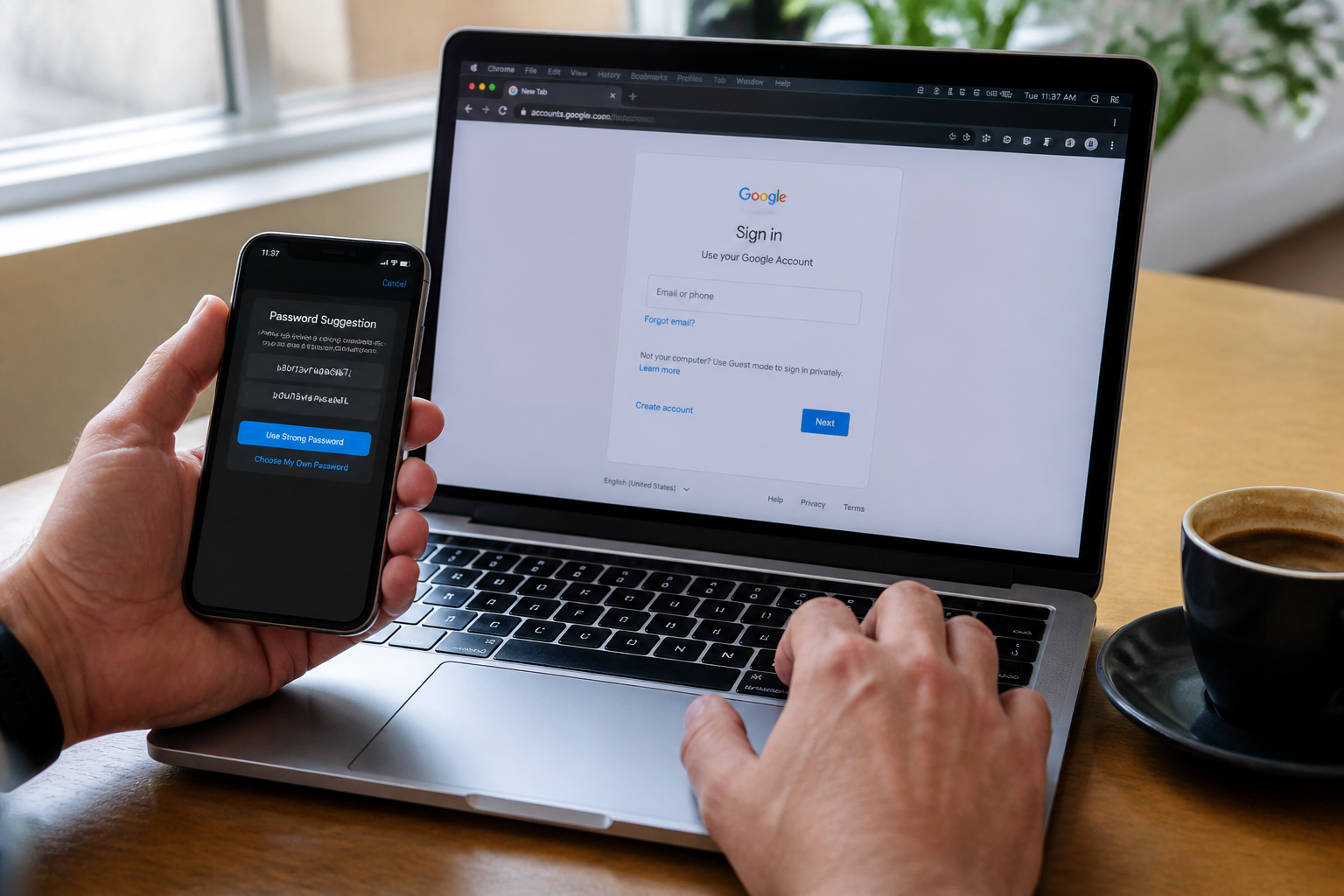
Quand vous créez un compte sur un site, Chrome vous propose automatiquement un mot de passe complexe, composé de lettres, chiffres et symboles. Il l'enregistre immédiatement. Vous n'avez même pas à le connaître. Cela élimine le réflexe de réutiliser le même code « MotDePasse123 » pour tous vos services. Un mot de passe unique par site devient soudainement simple à mettre en place.
Le Check-up Mots de passe
C'est l'outil de sécurité le plus pratique. Rendez-vous sur passwords.google.com et cliquez sur Check-up Mots de passe. Il analyse automatiquement tous vos identifiants enregistrés et vous signale trois types de problèmes :
- Les mots de passe compromis (qui ont fuité lors d'une violation de données).
- Les mots de passe faibles ou trop courts.
- Les mots de passe réutilisés sur plusieurs comptes.
Pour chaque compte à risque, un bouton vous propose de modifier le mot de passe directement. Le gestionnaire vous guide vers le site concerné et peut même générer un nouveau code fort à la volée.
Les alertes de sécurité en continu
Google analyse en permanence les bases de données de fuites. Si un de vos mots de passe enregistré apparaît dans une violation connue, vous recevez une notification sur votre téléphone ou dans Chrome. Vous n'avez pas besoin de vérifier manuellement : le système vous prévient et vous aide à changer le mot de passe compromis en quelques clics.
Comment importer ou exporter ses mots de passe sans perdre de données
Si vous passez d'un autre gestionnaire (LastPass, Dashlane, etc.) au gestionnaire Google, l'importation est possible. Sur passwords.google.com, allez dans les paramètres, choisissez Importer et sélectionnez un fichier CSV provenant de votre ancien logiciel. Google vous signalera si certains mots de passe importés sont faibles ou compromis.
À l'inverse, si vous souhaitez quitter Google ou simplement faire une sauvegarde, vous pouvez exporter tous vos identifiants au format CSV. Attention : ce fichier n'est pas chiffré. Stockez-le dans un endroit sécurisé, voire sur une clé USB chiffrée, et supprimez-le dès que vous avez terminé.
Les limites à connaître avant de tout miser sur cet outil
Le gestionnaire de mots de passe Google est pratique et gratuit, mais il a des faiblesses qu'il faut avoir en tête.
Il est lié à votre compte Google. Si votre compte Google est piraté, tous vos mots de passe le sont aussi. C'est pourquoi il est impératif d'activer la double authentification (2FA) sur votre compte Google. Sans cela, le gestionnaire devient un point de défaillance unique.
Pas de gestion de notes sécurisées. Contrairement à des concurrents comme 1Password, vous ne pouvez pas stocker de codes de carte bancaire, de numéros de passeport ou de notes confidentielles à côté de vos mots de passe. L'outil est strictement limité aux identifiants de connexion et aux clés d'accès (passkeys).
L'interface de gestion est basique. Sur mobile, retrouver un mot de passe précis peut être moins fluide que sur une application dédiée. La recherche fonctionne, mais l'organisation par dossiers ou tags n'existe pas.
| Fonctionnalité | Gestionnaire Google | Gestionnaire payant (ex. 1Password) |
|---|---|---|
| Stockage de mots de passe | Oui | Oui |
| Génération de mots de passe forts | Oui | Oui |
| Alertes de fuite | Oui | Oui (selon l'outil) |
| Stockage de notes sécurisées | Non | Oui |
| Organisation en dossiers/tags | Non | Oui |
| Partage de mots de passe familial | Non (limité) | Oui |
| Application mobile dédiée | Non (intégré à Android) | Oui |
| Prix | Gratuit | Environ 3 à 5 €/mois |
L'erreur à ne pas commettre : utiliser le même mot de passe partout en pensant être protégé
Le gestionnaire Google ne vous empêche pas de faire n'importe quoi. Si vous enregistrez un mot de passe faible et que vous le réutilisez sur dix sites, l'outil vous alertera lors du Check-up, mais il ne bloquera pas votre action. La sécurité réelle dépend de votre discipline. Prenez l'habitude de lancer le Check-up Mots de passe une fois par mois. Supprimez les comptes que vous n'utilisez plus. Et pour chaque nouveau compte, laissez Chrome générer un mot de passe aléatoire.
Pour qui ce gestionnaire est-il fait ? Et pour qui ne l'est-il pas ?
Le gestionnaire de mots de passe Google est parfait pour l'utilisateur lambda qui veut une solution simple, gratuite, sans installation. Il est idéal si vous êtes déjà dans l'écosystème Google (Gmail, Chrome, Android). Vous n'avez rien à apprendre : il fonctionne en arrière-plan.
En revanche, si vous gérez des comptes professionnels sensibles, si vous avez besoin de partager des accès avec votre équipe ou votre famille, ou si vous voulez stocker des informations autres que des mots de passe, il vaut mieux vous tourner vers un gestionnaire dédié. Le choix n'est pas binaire : vous pouvez très bien utiliser Google pour vos comptes personnels et un autre outil pour le travail.
Une dernière chose : quoi que vous choisissiez, activez la double authentification sur votre compte Google. C'est le seul moyen de protéger le coffre-fort qui contient tous vos autres mots de passe.