Dans cet article
- Les pilotes qui plantent le plus souvent après la mise à niveau
- Comment préparer vos pilotes avant la migration
- La mise à niveau gratuite fonctionne-t-elle encore en 2025 ?
- Matériel qui ne passera jamais à Windows 10
- Ce qu’il faut faire si un pilote manque après la mise à niveau
- Un conseil concret avant de cliquer sur « Mettre à niveau »
Passer de Windows 7 à Windows 10, c’est d’abord une question de licence et de compatibilité matérielle. Mais une fois la mise à niveau lancée, le vrai casse-tête commence souvent au moment où l’écran devient noir ou qu’une imprimante refuse d’imprimer. Le problème ne vient pas de Windows 10 lui-même, mais des pilotes qui ne suivent pas. Certains fabricants ont arrêté de mettre à jour leurs drivers pour Windows 7 dès 2015. Résultat : une carte réseau, un chipset audio ou un contrôleur de stockage peuvent ne pas être reconnus après la migration. Voici comment anticiper ces pièges.
Les pilotes qui plantent le plus souvent après la mise à niveau
Le processus de mise à niveau de Windows 7 vers Windows 10 tente de migrer les pilotes existants. Mais Microsoft ne crée pas de nouveaux drivers pour du matériel ancien. Si votre PC a plus de huit ans, certains composants risquent de ne pas avoir de pilote compatible Windows 10.
Contrôleurs de stockage et disques durs
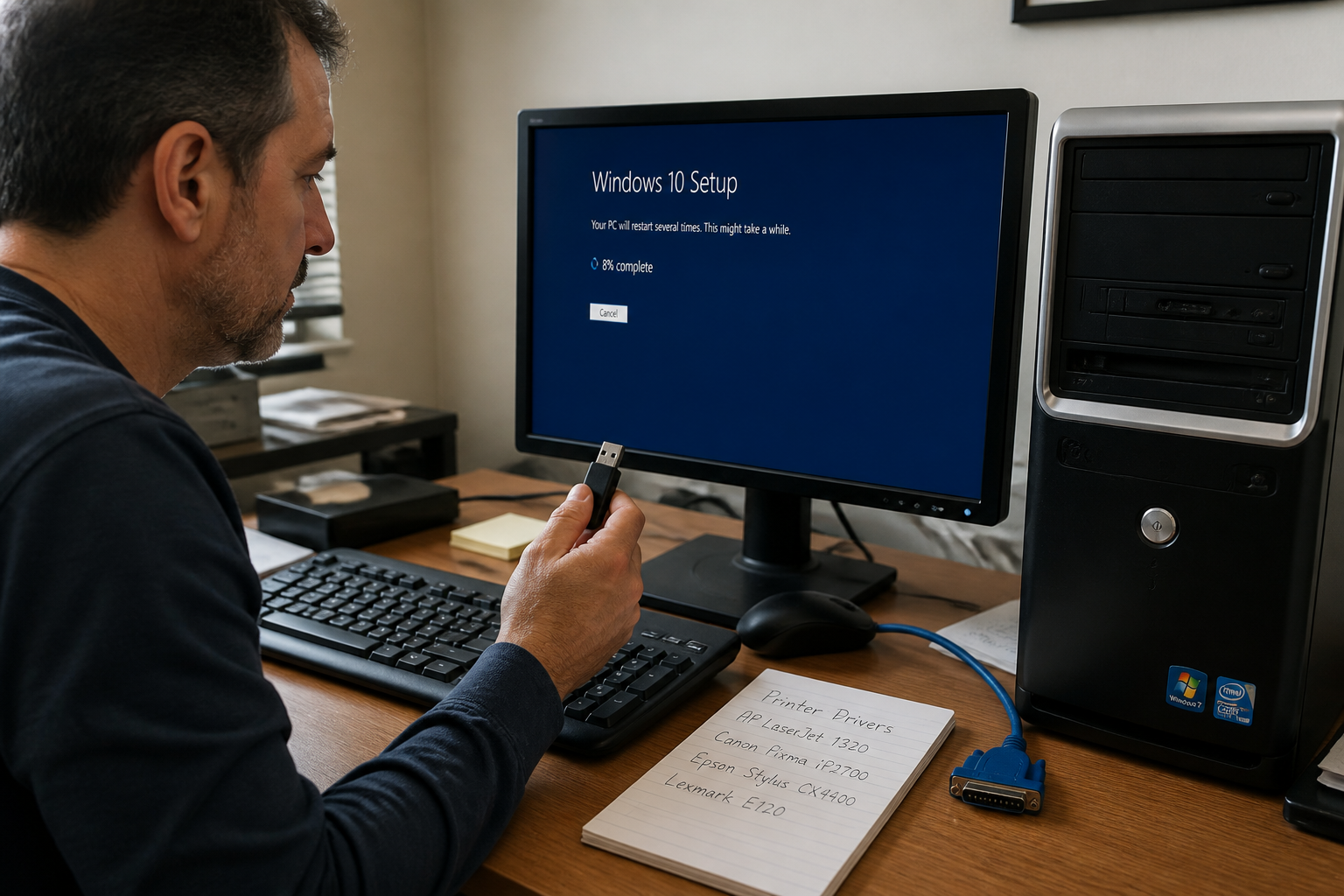
Les contrôleurs SATA ou NVMe obsolètes sont la première cause d’écran bleu après une mise à niveau. Si Windows 10 ne trouve pas de pilote pour votre chipset de stockage, le système ne démarre tout simplement pas. Avant de lancer la migration, vérifiez sur le site du fabricant de votre carte mère (ou du PC, pour les marques comme Dell, HP, Lenovo) si un pilote de stockage est disponible pour Windows 10. Dans le doute, notez la référence exacte du contrôleur (souvent Intel, AMD ou Marvell) et cherchez un driver générique.
Cartes réseau et Wi-Fi
Une fois Windows 10 installé, si vous n’avez pas accès à Internet, vous ne pourrez pas télécharger les autres pilotes. C’est un cercle vicieux. Les cartes Wi-Fi anciennes (Realtek RTL8191SE, Atheros AR5xxx, Broadcom BCM4312) sont souvent abandonnées. Avant la mise à niveau, téléchargez le pilote réseau pour Windows 10 et stockez-le sur une clé USB. Comme ça, même sans connexion, vous pourrez l’installer manuellement.
Puce audio et carte son
Les pilotes audio Realtek pour Windows 7 ne fonctionnent pas sous Windows 10. Le système installe parfois un driver générique qui fonctionne, mais le volume peut être faible ou les entrées micro désactivées. Pour les cartes sons Creative Sound Blaster X-Fi ou Audigy, la compatibilité est très aléatoire. Certains modèles n’ont jamais reçu de pilote certifié pour Windows 10. Vérifiez sur le site du fabricant avant de migrer.
Imprimantes et scanners
Dell a testé ses imprimantes pour la compatibilité Windows 10, mais tous les constructeurs ne l’ont pas fait. Une imprimante Canon ou Brother vieille de dix ans peut devenir une brique après la mise à niveau. Avant de passer à Windows 10, allez sur la page de support de votre imprimante et cherchez un pilote Windows 10. S’il n’existe pas, prévoyez un remplacement.
Comment préparer vos pilotes avant la migration
Ne comptez pas uniquement sur Windows Update. La mise à niveau automatique installe ce qu’elle trouve, mais elle peut rater des pilotes critiques. Voici la marche à suivre concrète.
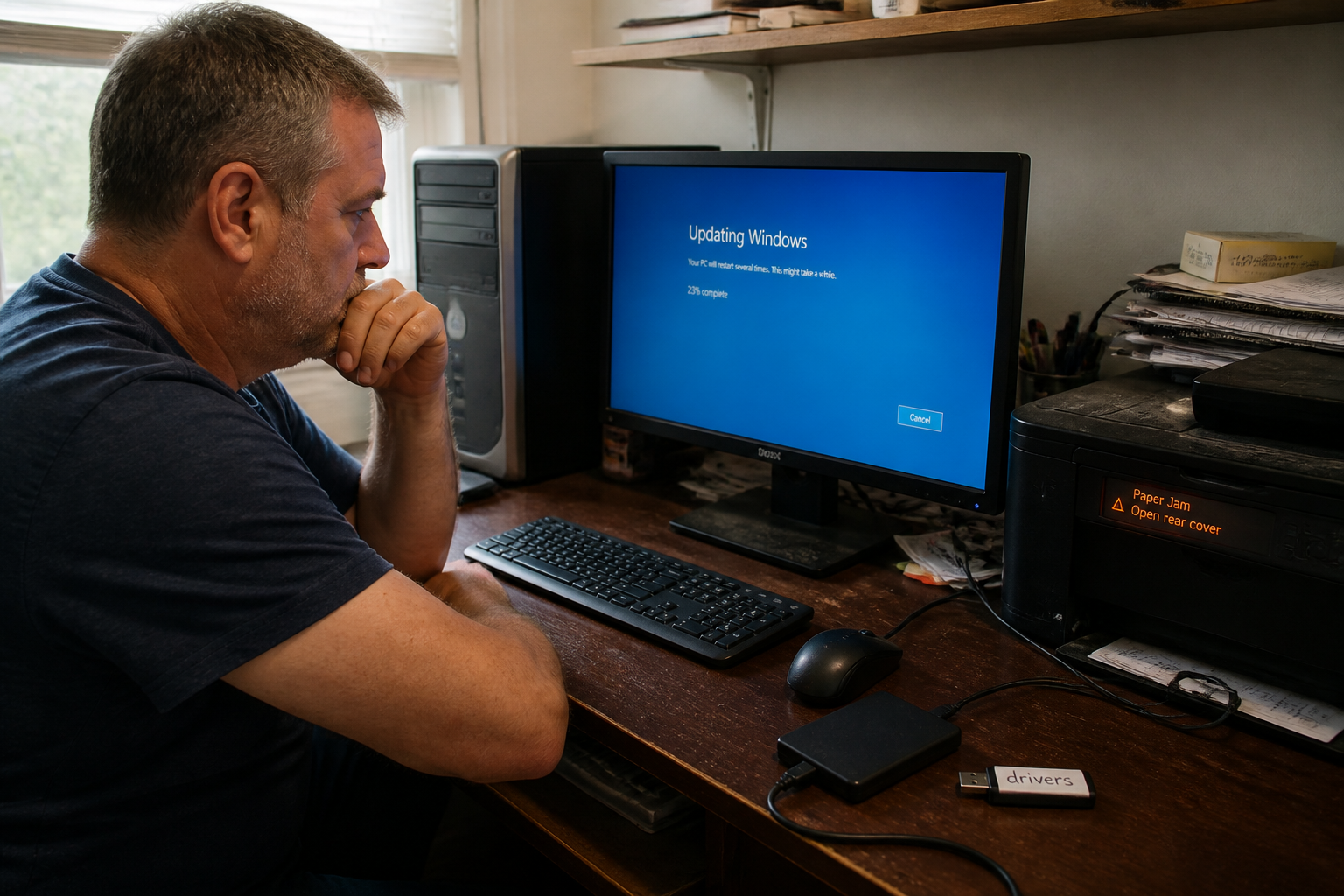
- Mettez à jour le BIOS et les pilotes sous Windows 7. Dell recommande de le faire avant toute mise à niveau. Le processus de migration migre les pilotes actuels, pas des versions plus récentes. Si vous partez d’un pilote obsolète, vous arrivez avec un pilote obsolète.
- Téléchargez les pilotes Windows 10 à l’avance. Pour chaque composant critique (chipset, réseau, audio, graphique), cherchez le driver compatible Windows 10 sur le site du fabricant. Stockez-les sur une clé USB formatée en FAT32.
- Notez votre clé de licence Windows 7. Utilisez un outil comme Magical Jelly Bean Key Finder pour la récupérer. Elle peut être collée sur le boîtier, mais elle s’efface avec le temps. Sans licence valide, l’activation de Windows 10 peut échouer.
- Créez un support de récupération de Windows 7. Vous avez dix jours pour revenir en arrière après la mise à niveau. Mais si un pilote fait planter le système avant ce délai, un disque de récupération vous sauve.
La mise à niveau gratuite fonctionne-t-elle encore en 2025 ?
Oui, selon des retours récents sur les forums Microsoft. L’outil de mise à niveau disponible sur la page de téléchargement de Windows 10 accepte toujours les clés de licence Windows 7 valides. Microsoft n’a pas désactivé les serveurs d’activation pour cette route. Vous pouvez soit lancer la mise à niveau directement depuis Windows 7, soit créer une clé USB bootable (8 Go minimum) pour installer Windows 10 sur plusieurs PC. La licence Windows 7 Starter, Famille Basic ou Famille Premium donne droit à Windows 10 Famille. Les versions Professionnel et Intégral montent vers Windows 10 Pro.
Microsoft n’a jamais désactivé les serveurs de mise à jour de Windows 10. Avec une clé Windows 7 valide, l’activation fonctionne toujours en 2025.
Attention : si Windows ne détecte pas de licence sur la machine, vous devrez saisir la clé manuellement. Dans ce cas, l’outil de recherche de clés Magical Jelly Bean Key Finder peut vous aider à la retrouver.
Matériel qui ne passera jamais à Windows 10
Tous les PC sous Windows 7 ne sont pas capables de faire la transition. Certains composants sont tout simplement trop vieux ou trop spécifiques.
| Composant | Risque sous Windows 10 | Solution possible |
|---|---|---|
| Processeurs Intel Core 2 Duo (2006-2008) | Absence de pilotes graphiques compatibles | PC à remplacer |
| Cartes Wi-Fi 802.11b/g (Realtek RTL8187, Atheros AR5000) | Non reconnues, pas de driver Windows 10 | Remplacer par une clé Wi-Fi USB moderne |
| Imprimantes multifonctions HP PSC 1500, Canon MP150 | Aucun pilote Windows 10 édité | Remplacer l’imprimante |
| Cartes son Creative Sound Blaster X-Fi (modèles 2005-2008) | Fonctionnement aléatoire, pas de support officiel | Utiliser le son intégré de la carte mère |
| Contrôleurs RAID (Promise, HighPoint, 3ware) | Pilotes non signés ou absents | Passer en mode AHCI si possible |
Ce qu’il faut faire si un pilote manque après la mise à niveau
Vous avez lancé la migration, et une fois sous Windows 10, un périphérique est marqué d’un point d’exclamation dans le Gestionnaire de périphériques. Ne paniquez pas.
- Essayez Windows Update. Allez dans Paramètres > Mise à jour et sécurité > Rechercher des mises à jour. Microsoft publie régulièrement des pilotes génériques pour du matériel ancien.
- Cherchez le pilote par ID matériel. Dans le Gestionnaire de périphériques, cliquez droit sur le périphérique, allez dans Propriétés > Détails > ID matériel. Copiez la chaîne (par exemple PCI\VEN_10DE&DEV_0A20) et cherchez-la sur Google. Vous trouverez souvent un pilote compatible.
- Utilisez un pilote Windows 8.1. Certains drivers pour Windows 8.1 fonctionnent sous Windows 10. Téléchargez-les et installez-les en mode compatibilité (clic droit > Propriétés > Compatibilité > Windows 8.1).
- Désactivez le périphérique. Si le pilote n’existe pas et que le composant n’est pas vital (lecteur de carte mémoire, port FireWire), désactivez-le dans le Gestionnaire de périphériques pour éviter les ralentissements.
Un conseil concret avant de cliquer sur « Mettre à niveau »
Ne faites pas la mise à niveau le jour même où vous en avez besoin. Prévoyez une après-midi entière. Sauvegardez vos fichiers importants sur un disque externe, notez votre clé de licence, téléchargez les pilotes réseau à l’avance, et créez un support de récupération. Si un pilote critique manque, vous aurez au moins la possibilité de revenir à Windows 7 dans les dix jours. Si vous n’avez pas de pilote pour votre carte réseau ou votre contrôleur de stockage, la migration peut transformer votre PC en presse-papier. Mieux vaut vérifier avant que réparer après.