Dans cet article
- Quels outils pour signer un PDF en ligne sans installation ?
- Comment signer un PDF avec un logiciel installé sur son ordinateur ?
- Quelles sont les erreurs fréquentes à éviter quand on signe un PDF ?
- Faut-il payer pour signer un PDF ?
- Comment signer un PDF depuis un smartphone ou une tablette ?
- Un dernier conseil avant de signer
Vous avez un contrat, un formulaire Cerfa ou une attestation à retourner, mais pas d'imprimante sous la main. Ou vous en avez assez de scanner, d'envoyer par la poste, de perdre du temps. La bonne nouvelle : signer un PDF sans l'imprimer est devenu un geste simple, accessible à tous, et souvent gratuit. Il suffit de choisir la bonne méthode et de suivre quelques étapes précises. Voici comment faire, pas à pas, avec les outils qui fonctionnent vraiment.
Quels outils pour signer un PDF en ligne sans installation ?
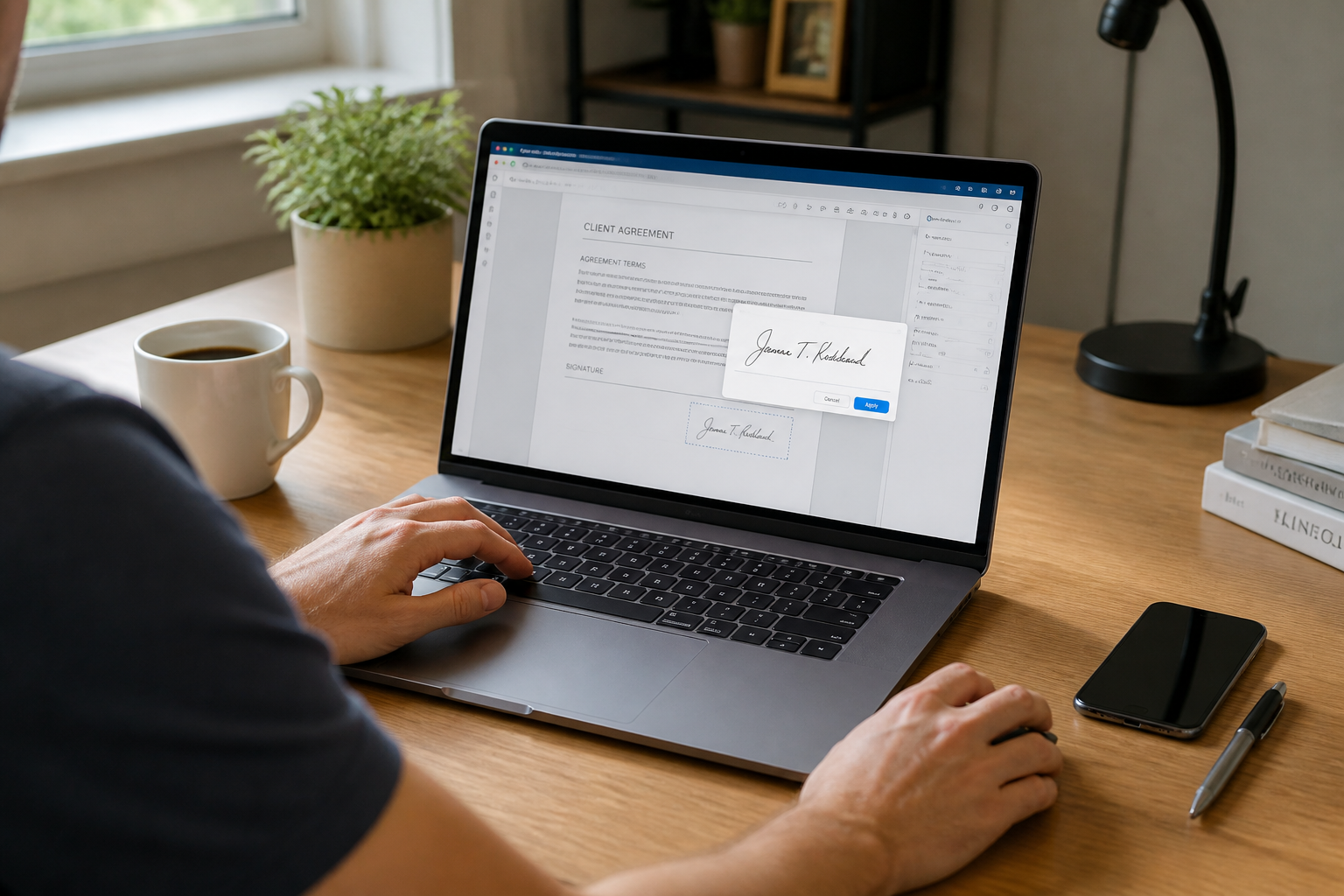
La solution la plus rapide ne demande aucun logiciel à télécharger. Un simple navigateur web (Chrome, Edge, Firefox) et une connexion internet suffisent. Plusieurs plateformes proposent un service de signature en ligne gratuit. Le principe est toujours le même : vous importez votre fichier PDF, vous ajoutez votre signature à l'endroit voulu, et vous téléchargez le document signé.
Parmi les outils les plus utilisés, on trouve Adobe Acrobat en ligne. Son fonctionnement est direct : glissez votre PDF dans la zone de dépôt, connectez-vous à votre compte Adobe (gratuit), puis utilisez le panneau "Signer" pour créer et placer votre signature. Vous pouvez aussi ajouter du texte, des coches ou des croix dans les champs du formulaire. Une fois terminé, vous téléchargez le fichier ou vous obtenez un lien de partage. La version gratuite couvre l'essentiel : remplir et signer un document seul.
D'autres plateformes comme Youtrust proposent un parcours similaire. Vous créez un compte, vous téléchargez le PDF, vous positionnez les champs de signature et d'initiales aux endroits requis, puis vous signez. L'avantage de ces services est de conserver un historique et une piste d'audit, ce qui peut être utile pour des documents professionnels ou administratifs.
| Fonctionnalité | Adobe Acrobat en ligne (gratuit) | Youtrust (version gratuite) |
|---|---|---|
| Signature avec la souris / pavé tactile | Oui | Oui |
| Import d'une image de signature manuscrite | Oui | Oui |
| Saisie du nom (police de signature) | Oui | Oui |
| Ajout de champs de texte et de coches | Oui | Oui |
| Envoi à d'autres personnes pour signature | Non (version d'essai 7 jours d'Acrobat Pro) | Oui (selon offre) |
| Piste d'audit et notifications | Oui (version d'essai) | Oui |
| Application mobile | Adobe Acrobat Reader (gratuit) | Oui |
Le choix entre ces outils dépend surtout de votre besoin : signer un document seul une fois de temps en temps, ou gérer des envois réguliers avec suivi.
Comment signer un PDF avec un logiciel installé sur son ordinateur ?
Si vous préférez travailler hors ligne ou si vous devez signer des formulaires Cerfa complexes, l'installation d'Adobe Acrobat Reader DC est une bonne option. Ce logiciel est gratuit et fait référence pour la lecture et la modification basique des PDF. Voici les étapes concrètes pour remplir et signer un document.
Installer et ouvrir le document
Téléchargez Adobe Acrobat Reader DC depuis le site officiel d'Adobe. L'installation est simple : exécutez le fichier téléchargé et suivez les instructions. Une fois le logiciel lancé, ouvrez votre PDF en cliquant sur "Fichier" puis "Ouvrir", ou simplement en double-cliquant sur le fichier depuis votre explorateur.
Remplir le formulaire
Dans la barre d'outils de droite, cliquez sur l'icône "Stylo" puis sur "Remplir et signer". Des outils apparaissent : vous pouvez cliquer dans les cases à cocher pour les valider, et positionner le curseur dans les champs de texte pour saisir vos informations. Pour supprimer une saisie, utilisez l'icône poubelle. Ce système fonctionne particulièrement bien avec les formulaires Cerfa, à condition de télécharger la dernière version du formulaire depuis le site officiel (Référentiel des Cerfa) pour éviter les problèmes de compatibilité.
Créer et placer la signature
Cliquez sur "Signer" dans la barre d'outils, puis sur "Ajouter une signature". Trois options s'offrent à vous :
- Taper : vous saisissez votre nom et une police de caractères imite une signature manuscrite.
- Tracer : vous dessinez votre signature avec la souris ou un stylet sur une ligne bleue. C'est l'option la plus courante sur un ordinateur de bureau.
- Image : vous importez une photo de votre signature manuscrite (prise en photo ou scannée).
Une fois votre signature créée, cliquez sur "Appliquer". Placez-la à l'endroit souhaité dans le document, puis utilisez les poignées bleues pour la redimensionner. Enregistrez le fichier sous un nouveau nom via "Fichier" puis "Enregistrer sous".
Pour les formulaires Cerfa, il est fortement recommandé de télécharger la dernière version depuis le site institutionnel avant de commencer. Un formulaire obsolète peut ne pas accepter la signature électronique correctement.
Quelles sont les erreurs fréquentes à éviter quand on signe un PDF ?
Signer un PDF semble simple, mais quelques pièges reviennent souvent. Les éviter vous fera gagner du temps et vous évitera de devoir recommencer.
Ne pas vérifier que le document est modifiable. Certains PDF sont verrouillés ou scannés comme une image. Dans ce cas, les outils de signature ne fonctionneront pas. Vérifiez que vous pouvez cliquer dans les champs du formulaire. Si ce n'est pas le cas, il faudra utiliser un logiciel de reconnaissance optique (OCR) comme celui inclus dans Acrobat Pro, ou demander une version modifiable à l'expéditeur.
Signer sur un ordinateur public sans effacer ses données. Quand vous créez une signature, le logiciel vous propose souvent de l'enregistrer pour les utilisations futures. Sur un ordinateur partagé, décochez systématiquement l'option "Enregistrer la signature". Sinon, la personne suivante pourra utiliser votre signature à votre insu.
Oublier de vérifier l'emplacement de la signature. Une signature mal positionnée, qui chevauche du texte ou qui est trop petite, peut rendre le document invalide. Prenez le temps de parcourir chaque page du document après avoir placé les champs, surtout si vous utilisez un outil en ligne qui ne montre pas toujours un aperçu final parfait.
Utiliser une signature tapée pour un document officiel. La saisie de votre nom en police manuscrite peut suffire pour un document interne, mais pour un contrat ou un formulaire administratif, préférez une signature tracée à la souris ou une image de votre signature manuscrite. La valeur légale de la signature électronique repose sur l'intention du signataire, et une signature tracée est plus difficile à contester.
Faut-il payer pour signer un PDF ?
La réponse courte est non, pas pour signer un document seul. Les outils gratuits en ligne (Adobe Acrobat en ligne, Youtrust) ou le logiciel Adobe Acrobat Reader DC installé sur votre ordinateur couvrent très bien ce besoin. Vous pouvez remplir les champs, ajouter votre signature et enregistrer le fichier sans dépenser un euro.
En revanche, si vous devez envoyer un document à plusieurs personnes pour signature et suivre le processus, les versions gratuites montrent leurs limites. Adobe propose une version d'essai gratuite de 7 jours d'Acrobat Pro qui débloque l'envoi de demandes de signature, les notifications en temps réel et la piste d'audit. D'autres services comme Youtrust incluent ces fonctionnalités dans leurs offres payantes, avec des forfaits mensuels.
Le coût devient pertinent quand le volume de documents à signer augmente, ou quand la sécurité et la traçabilité sont imposées par votre activité (profession libérale, RH, immobilier). Pour un usage personnel ou ponctuel, les outils gratuits sont largement suffisants.
Comment signer un PDF depuis un smartphone ou une tablette ?
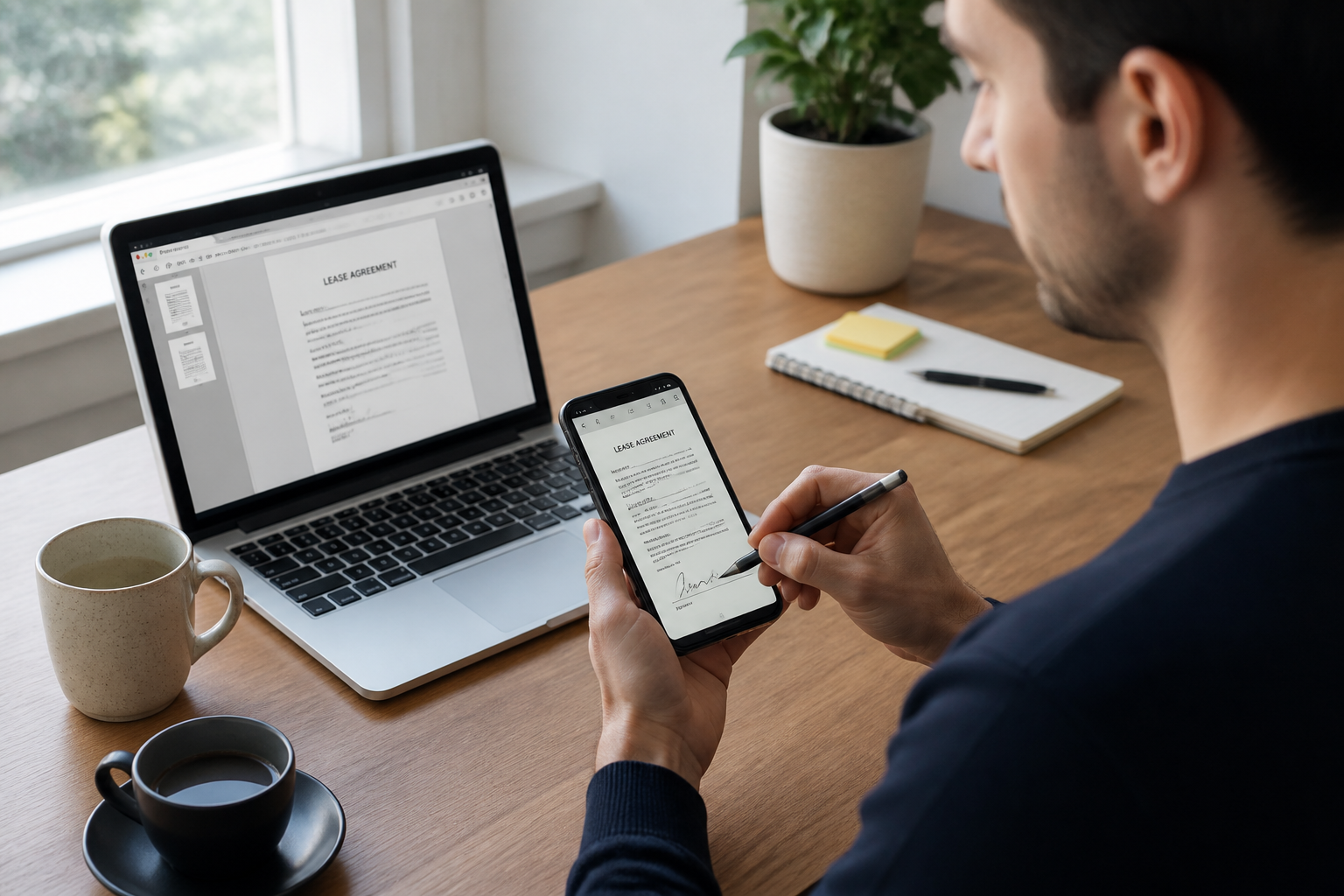
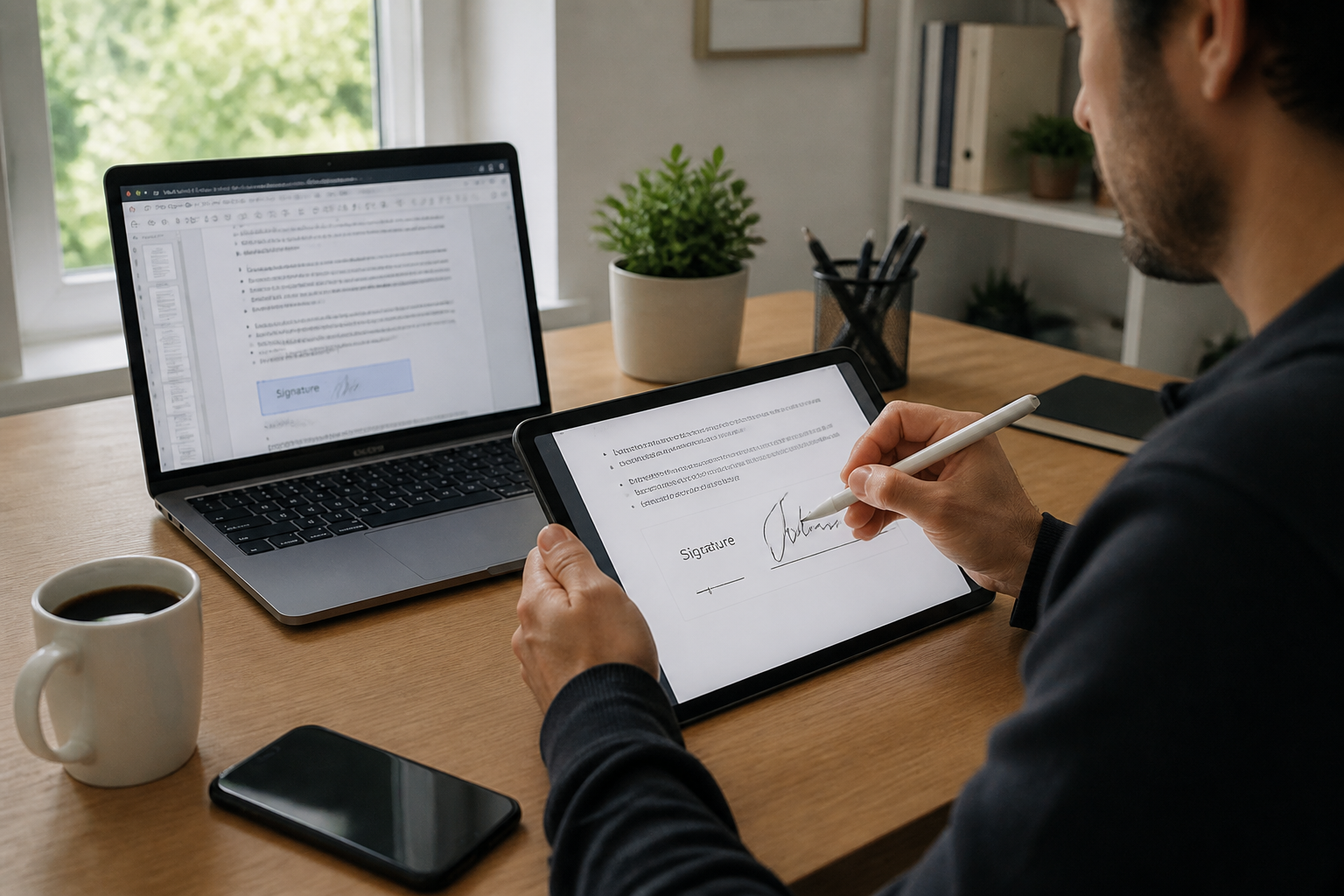
Vous n'avez pas d'ordinateur sous la main ? L'application Adobe Acrobat Reader est disponible gratuitement sur iPhone, iPad et Android. Le principe est le même que sur ordinateur : ouvrez le PDF dans l'application, utilisez l'outil "Remplir et signer", créez votre signature avec le doigt ou un stylet, puis placez-la. Vous pouvez aussi prendre une photo de votre signature manuscrite et l'importer.
L'avantage du mobile est de pouvoir signer un document reçu par email en quelques secondes, sans passer par un transfert vers un ordinateur. Attention toutefois à la taille de l'écran : vérifiez bien le positionnement de la signature en zoomant, car un doigt est moins précis qu'une souris.
Si vous utilisez un outil en ligne depuis le navigateur de votre téléphone, l'expérience peut être moins fluide. Privilégiez l'application dédiée pour un confort optimal.
Un dernier conseil avant de signer
Avant de finaliser votre document signé, prenez le temps de relire l'intégralité du PDF une dernière fois. Vérifiez que tous les champs obligatoires sont remplis, que votre signature est bien placée, et que le fichier s'enregistre correctement. Un document signé électroniquement peut être refusé si une information manque ou si la signature est illisible. Si vous utilisez un outil en ligne, téléchargez le fichier signé sur votre appareil et ouvrez-le pour confirmer qu'il s'affiche correctement. Cette vérification de deux minutes vous évitera un échange de mails et une perte de temps.