Dans cet article
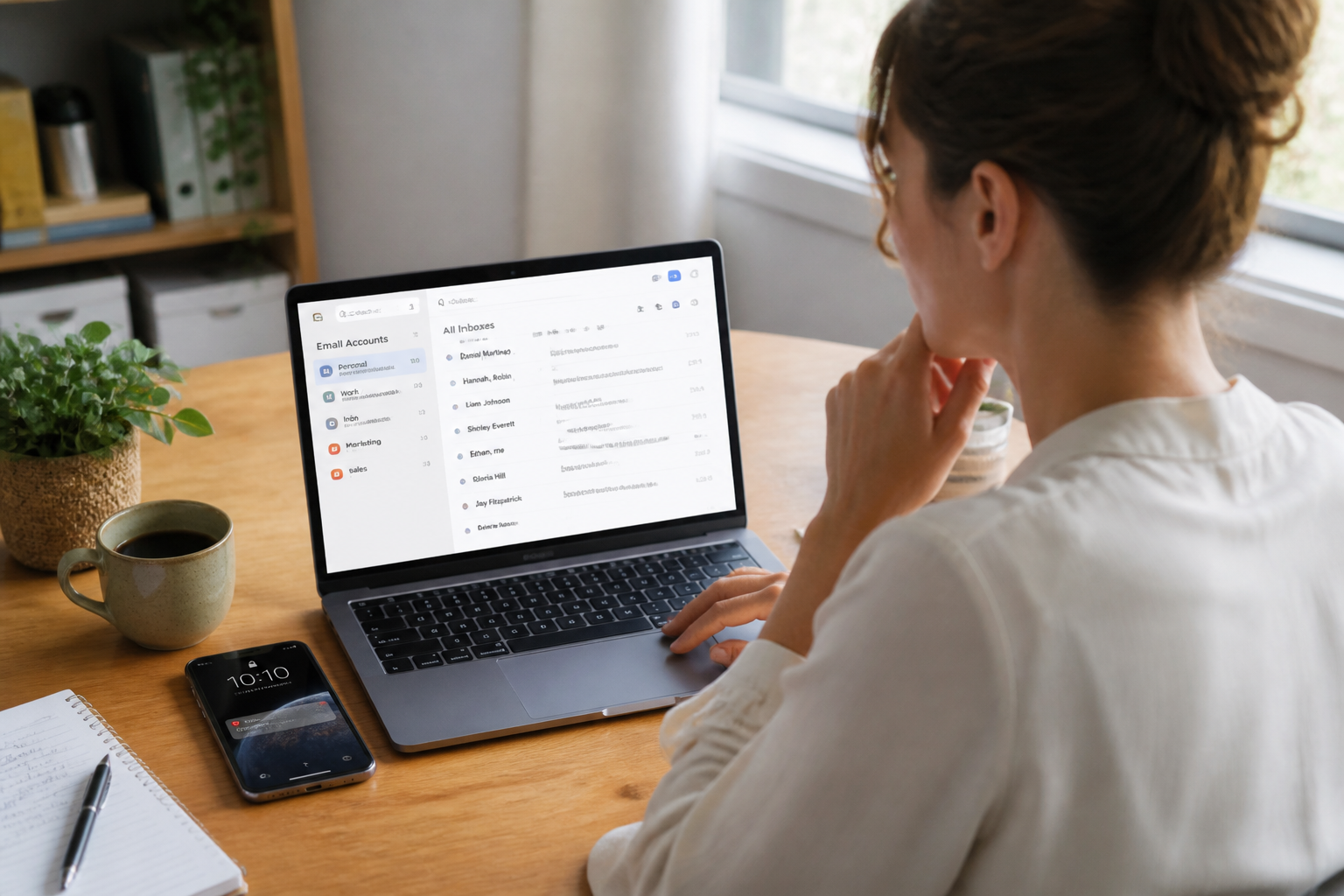
Vous gérez plusieurs adresses e-mail professionnelles – une pour le commerce, une pour le support, peut-être une ancienne boîte Gmail que vous n'osez pas fermer. Passer d'un onglet à l'autre, ressaisir vos mots de passe, vérifier trois boîtes de réception différentes : c'est une perte de temps et un risque d'oublier un message important. Avec un compte Email Pro IONOS, vous pouvez regrouper tous ces comptes dans un seul webmail. Concrètement, vous lisez, répondez et gérez l'ensemble de vos messages depuis une interface unique, sans basculer d'un fournisseur à l'autre. Voici comment procéder.
Quels comptes pouvez-vous ajouter à votre webmail IONOS ?
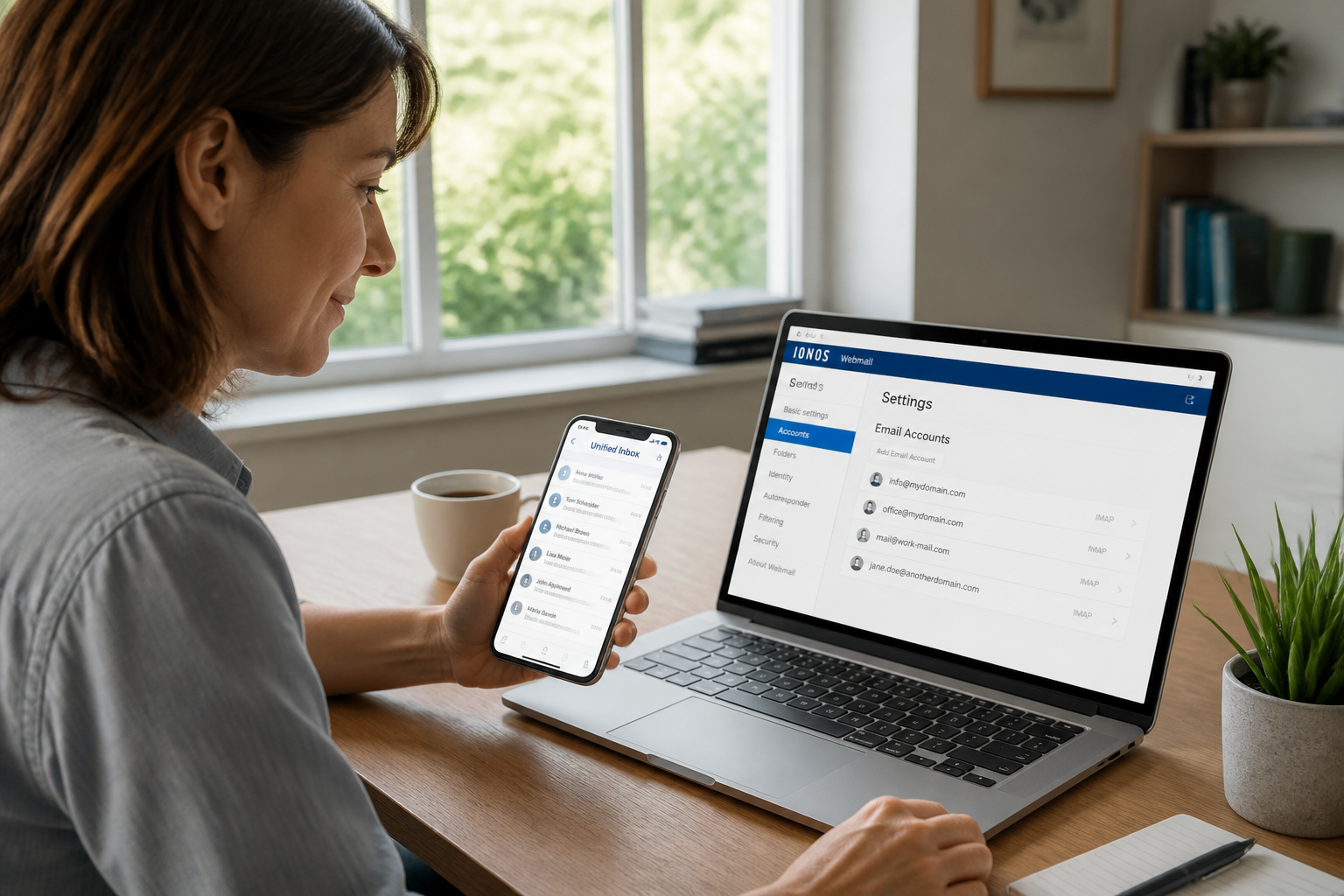
La fonction d'agrégation d'Email Pro accepte les comptes externes utilisant les protocoles POP ou IMAP. Cela inclut les adresses Gmail, Outlook.com, Yahoo, ou encore les boîtes d'autres hébergeurs comme OVHcloud ou Gandi. Vous pouvez également y intégrer vos autres adresses IONOS, si vous en avez plusieurs. Le système tente d'abord une configuration automatique : il reconnaît les paramètres des fournisseurs courants (Gmail, par exemple) et les applique tout seul. Si la reconnaissance échoue, vous basculez en configuration manuelle.

Configuration automatique : la méthode rapide
Connectez-vous à votre webmail IONOS. Cliquez sur la roue dentée en haut à droite, puis sur Tous les réglages. Dans la barre de navigation de gauche, choisissez Comptes, puis cliquez sur Ajouter un compte de courrier électronique. Saisissez l'adresse e-mail à ajouter et son mot de passe, puis cliquez sur Ajouter. Si la configuration automatique fonctionne, le compte apparaît dans quelques secondes dans votre liste. Vous n'avez rien d'autre à faire.
Configuration manuelle : quand l'automatisme ne suffit pas
Si le message d'échec s'affiche, cliquez sur Configurer manuellement. Vous devez alors renseigner les paramètres fournis par votre prestataire de messagerie. Voici les champs à remplir :
- Nom du compte : le nom qui s'affichera dans votre webmail (par exemple "Support Pro").
- Votre nom : celui qui apparaîtra dans les messages envoyés depuis ce compte.
- Adresse e-mail : celle que vous ajoutez.
- Messagerie unifiée : cochez cette case pour que les e-mails entrants de ce compte soient mélangés à ceux de votre boîte Email Pro, dans une seule file d'affichage.
Ensuite, remplissez les données du serveur entrant :
- Type du serveur : choisissez IMAP (pour synchroniser dossiers et messages sur tous vos appareils) ou POP (pour télécharger les messages localement).
- Nom du serveur : l'adresse du serveur entrant de votre fournisseur (par exemple imap.gmail.com).
- Sécurité de la connexion : SSL/TLS ou STARTTLS, selon ce que votre fournisseur impose.
- Port : prérempli, mais vérifiez auprès de votre prestataire si la réception échoue.
- Nom d'utilisateur et mot de passe : ceux de votre compte externe.
Faites de même pour le serveur sortant (SMTP) : nom du serveur, sécurité, port, authentification, identifiant et mot de passe. Cliquez sur Enregistrer. Le compte est intégré. Vous pouvez répéter l'opération pour chaque adresse supplémentaire.
Comment configurer une redirection pour ne rien perdre ?
Avant d'ajouter un compte, vous pouvez mettre en place une redirection depuis l'ancienne adresse vers la nouvelle. Cela garantit que les messages envoyés à votre ancienne boîte arrivent aussi dans votre webmail IONOS. Depuis votre espace client IONOS, allez dans la section Email, sélectionnez l'adresse concernée, cliquez sur Redirection, puis sur Ajouter une redirection. Saisissez la destination (votre nouvelle adresse Email Pro) et validez. La redirection est active en quelques minutes. Vous pouvez en définir jusqu'à 10 par adresse.
Notez bien : une adresse de redirection seule (sans boîte de réception) ne permet pas d'envoyer des e-mails. Elle sert uniquement à transférer les messages entrants. Si vous voulez pouvoir répondre depuis cette adresse, gardez une boîte complète et utilisez plutôt la fonction d'agrégation décrite plus haut.
Que faire après l'ajout : tester et paramétrer
Une fois vos comptes intégrés, envoyez un message de test depuis chaque adresse vers une adresse de confiance. Vérifiez que l'envoi et la réception fonctionnent. Si un compte externe n'arrive pas à envoyer, le problème vient souvent du serveur SMTP : le port ou le type de sécurité peut être différent de celui prérempli. Consultez la documentation de votre fournisseur pour corriger.
Vous pouvez aussi paramétrer des filtres et des dossiers directement dans le webmail IONOS, pour trier automatiquement les messages provenant de chaque compte. Par exemple, créez un dossier "Factures" et une règle qui déplace les messages entrants d'une adresse spécifique vers ce dossier.
Limites et points de vigilance
Cette centralisation a quelques contraintes. D'abord, la configuration manuelle demande de connaître les paramètres exacts de chaque fournisseur. Si vous les avez perdus, contactez le support de votre ancien hébergeur. Ensuite, la messagerie unifiée mélange tous les messages dans une seule file : si vous gérez des volumes importants, le fil peut devenir difficile à suivre. Vous pouvez décocher l'option "Messagerie unifiée" pour chaque compte, ce qui les garde dans des dossiers séparés.
Enfin, les fonctionnalités avancées (réponses automatiques, signatures distinctes par compte) restent liées à chaque adresse. Vous devrez les configurer individuellement dans le webmail ou depuis l'espace client IONOS.
Pourquoi ne pas commencer par une seule adresse de test ?
Avant d'ajouter tous vos comptes d'un coup, faites un test avec une adresse secondaire. Ajoutez-la, envoyez un message, vérifiez la synchronisation. Une fois que le fonctionnement vous convient, ajoutez les autres une par une. Cela vous évite de devoir tout reconfigurer si un paramètre est erroné. Si vous rencontrez un blocage, la documentation d'assistance IONOS détaille chaque champ manuel. Et si vous changez d'avis, vous pouvez supprimer un compte agrégé à tout moment depuis le même menu "Comptes" dans les réglages du webmail.