Dans cet article
Un PC HP qui ralentit, un pilote qui bloque une installation, un périphérique qui n'est plus reconnu. Ces signes ne sont pas une fatalité. La plupart du temps, une mise à jour du BIOS et des pilotes suffit à remettre la machine d'aplomb. Mais il y a plus pressant encore : le support de Windows 10 s'arrête le 14 octobre 2025. Passé cette date, plus de correctifs de sécurité. Votre PC devient une cible. La question n'est plus "si" il faut mettre à jour, mais "comment" le faire sans casser le système.
Avant de lancer une mise à jour, que faut-il vérifier sur son PC HP ?
Se précipiter sur le bouton "Rechercher les mises à jour" est une erreur classique. Une mise à jour majeure de Windows ou du BIOS peut échouer si le matériel n'est pas prêt. Voici les points à contrôler avant de cliquer.
1. Vérifier la compatibilité du modèle HP avec la version cible
HP tient un registre des produits testés pour chaque version de Windows. Installer une mise à jour sur un modèle non validé expose à des dysfonctionnements matériels : écran noir, périphériques désactivés, perte de données. Pour les modèles compatibles, HP fournit des pilotes et des logiciels adaptés. La liste des produits testés est accessible sur le site d'assistance HP, en renseignant le numéro de série ou le nom du modèle.
2. Mettre à jour le BIOS avant Windows
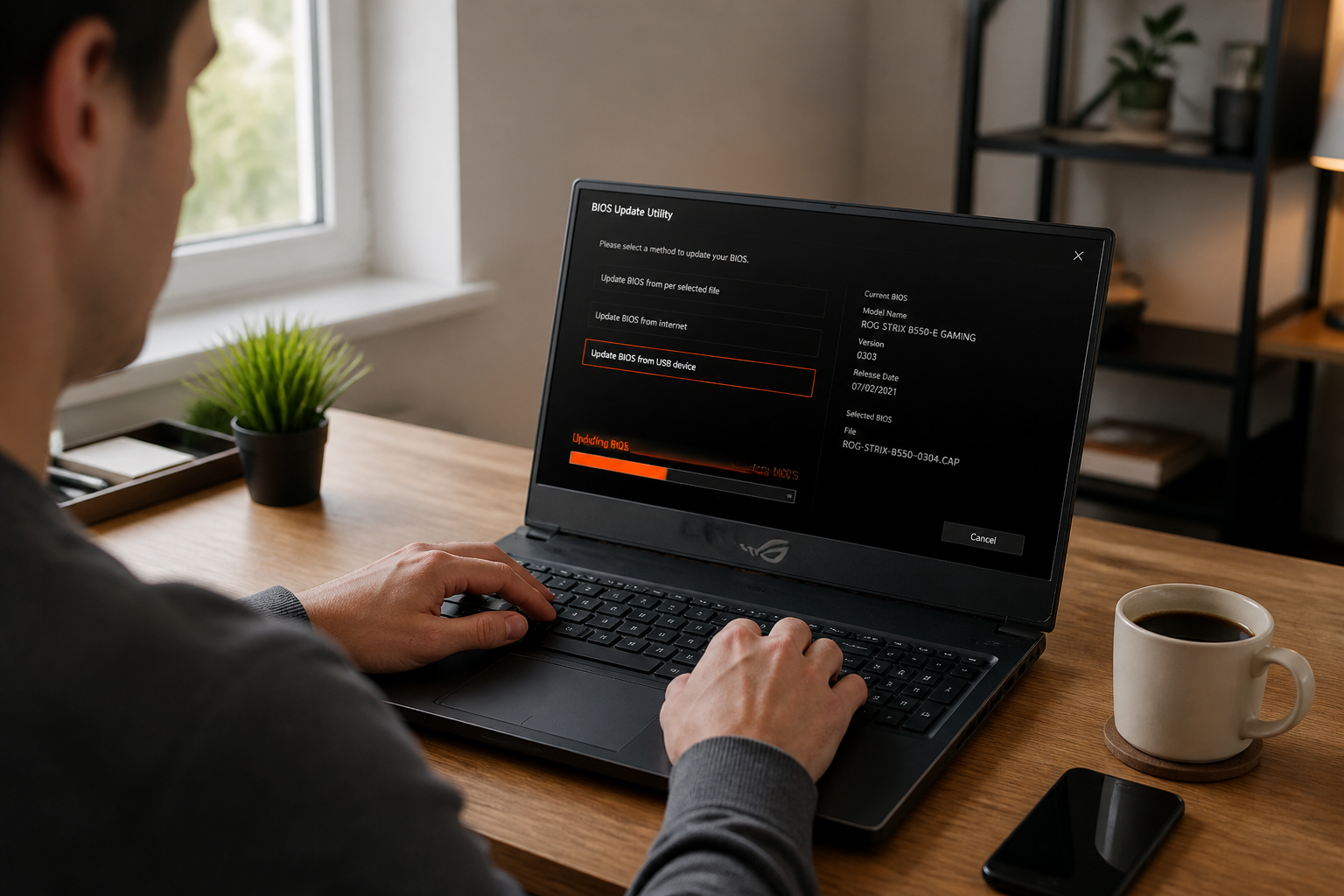
Le BIOS (ou UEFI sur les machines récentes) est le socle qui permet aux composants de communiquer avec le système. Un BIOS obsolète peut bloquer une mise à jour de Windows ou provoquer des instabilités. Avant toute opération, il faut donc s'assurer que la version la plus récente du BIOS est installée.
Pour connaître la version actuelle du BIOS :
- Appuyez sur + , tapez msinfo32, puis validez. Dans la fenêtre "Informations système", cherchez la ligne "Version/date du BIOS".
- Ou, au démarrage du PC, appuyez sur ou (selon le modèle) pour entrer dans le menu du BIOS.
3. Nettoyer le système et libérer de l'espace disque
Les mises à jour de Windows nécessitent plusieurs gigaoctets d'espace libre pour télécharger et installer les fichiers. HP recommande d'utiliser HP Performance Tune-Up (intégré à HP Support Assistant version 8.5 ou ultérieure) pour analyser et optimiser le PC avant la mise à jour. L'outil libère de l'espace et corrige les blocages courants.
4. Mettre à jour les pilotes graphiques
Un pilote graphique obsolète est l'une des causes les plus fréquentes d'échec de Windows Update. Avant de lancer une mise à jour majeure, vérifiez que le pilote de votre carte graphique (Intel, NVIDIA ou AMD) est à jour. Le téléchargement se fait sur le site HP, en sélectionnant le modèle de votre PC.
Comment mettre à jour le BIOS d'un PC HP en 4 étapes
La mise à jour du BIOS est un processus sensible. Une coupure de courant ou une interruption pendant l'opération peut rendre la carte mère inutilisable. Ces étapes doivent être suivies à la lettre.
Étape 1 : préparer l'ordinateur
Branchez le PC sur secteur. Ne travaillez pas sur batterie, même si elle est neuve. Une sauvegarde des fichiers importants est conseillée : en cas d'erreur rare mais possible, une restauration complète du système peut être nécessaire.

Étape 2 : télécharger la bonne version du BIOS
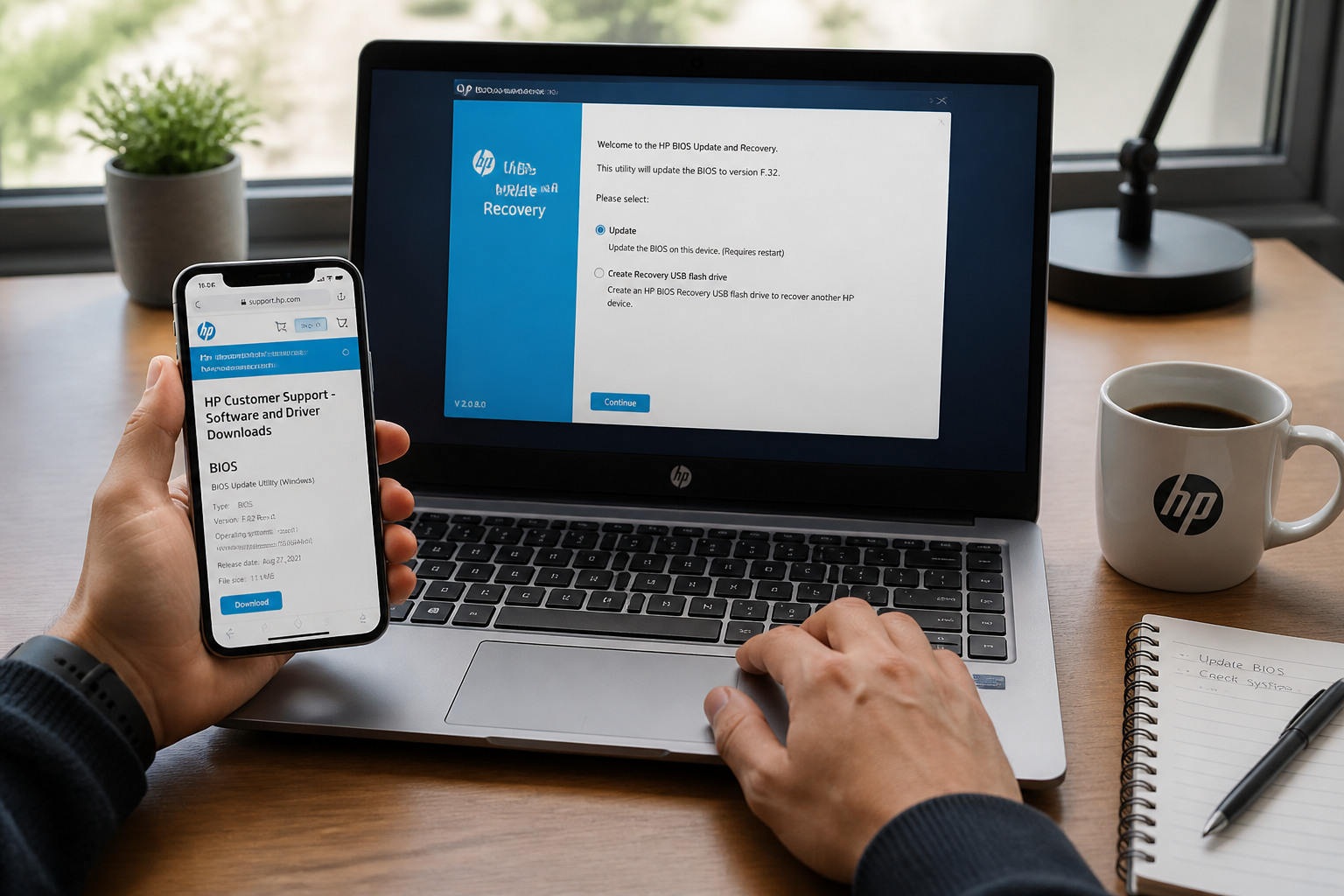
Rendez-vous sur la page Logiciels et pilotes du site HP (support.hp.com). Saisissez le numéro de série ou le nom du modèle. Sélectionnez votre système d'exploitation. Dans la catégorie "BIOS" ou "Firmware", comparez la version proposée avec celle que vous avez notée. Si elle est plus récente, téléchargez le fichier.
Étape 3 : lancer l'installation
Double-cliquez sur le fichier téléchargé. Suivez les instructions à l'écran. L'outil démarre la mise à jour soit directement dans Windows, soit au prochain redémarrage. Confirmez les invites de sécurité.
Étape 4 : ne pas interrompre le processus
Une fois la mise à jour initiée, l'ordinateur redémarre automatiquement. Pendant cette phase, n'éteignez jamais le PC, ne débranchez pas l'alimentation et n'appuyez sur aucune touche. L'écran peut rester noir plusieurs minutes : c'est normal. Laissez la machine terminer.
Les problèmes connus après une mise à jour sur un PC HP
Même avec une bonne préparation, des incidents peuvent survenir. HP et Microsoft documentent les anomalies les plus fréquentes et publient des correctifs via Windows Update ou sur les pages de téléchargement.
| Problème | Solution recommandée |
|---|---|
| Les paramètres du Synaptics TouchPad sont effacés | Mettre à jour le pilote du TouchPad via le site HP |
| Un pilote Intel RST obsolète bloque la mise à niveau vers Windows 10 | Mettre à jour le pilote Intel Rapid Storage Technology |
| Écran noir après une mise à jour de Windows | Réinstaller le pilote graphique depuis le site HP en mode sans échec |
HP et Microsoft collaborent pour identifier les problèmes post-mise à jour. Chaque correctif est publié via Windows Update et sur les pages de téléchargement des logiciels HP.
Les erreurs à éviter absolument quand on met à jour un PC HP
Quelques réflexes peuvent transformer une mise à jour banale en panne coûteuse. En voici les plus fréquents.
- Installer un BIOS destiné à un autre modèle. Un fichier BIOS n'est pas universel. Utiliser celui d'un modèle proche peut rendre la carte mère inopérante.
- Ignorer les alertes de compatibilité. Si Windows Update signale qu'un pilote n'est pas compatible, ne forcez pas l'installation. Attendez une version corrigée.
- Mettre à jour sans avoir noté la version actuelle. Impossible de vérifier si la mise à jour a bien été appliquée sans point de comparaison.
- Utiliser un outil tiers pour flasher le BIOS. Les utilitaires non officiels ne sont pas testés par HP. Le risque de corruption est élevé.
- Négliger les mises à jour de sécurité. Passer plusieurs correctifs d'affilée peut saturer le système et provoquer des conflits. Mieux vaut les installer un par un.
Faut-il passer à Windows 11 ou rester sur Windows 10 ?
La fin du support de Windows 10 en octobre 2025 oblige à choisir. Pour les PC HP compatibles avec Windows 11, la mise à niveau est gratuite et recommandée. Mais tous les modèles ne le sont pas. Les machines équipées d'un processeur Intel de 7e génération ou antérieur, ou d'un processeur AMD antérieur à la série Ryzen 2000, ne pourront pas officiellement passer à Windows 11.
Dans ce cas, deux options : rester sous Windows 10 sans mises à jour de sécurité (risqué pour un usage connecté) ou envisager le remplacement du PC. HP publie régulièrement la liste des modèles testés avec Windows 11 pour les gammes professionnelles et les stations de travail.
Une mise à jour de PC HP ne se résume pas à cliquer sur "Installer". Elle exige une vérification du BIOS, des pilotes et de l'espace disque, et une vigilance particulière sur la compatibilité du modèle. Prenez le temps de ces contrôles : ils évitent des heures de dépannage et, dans le pire des cas, le remplacement d'une carte mère.