Dans cet article
- Comment installer l'application Copilot depuis le Microsoft Store ?
- Quels raccourcis clavier pour lancer Copilot rapidement ?
- Comment activer les fonctionnalités avancées : mot de veille, Vision et recherche de fichiers ?
- Que faire si Copilot ne s'affiche pas ou si le raccourci Win + C ne fonctionne pas ?
- Faut-il désactiver Copilot pour des raisons de confidentialité ?
Avant de chercher l'icône dans la barre des tâches, mieux vaut vérifier que votre PC remplit les conditions techniques. Sans ces bases, l'assistant ne s'affichera pas, même après une installation forcée. Le premier réflexe est de contrôler la version de Windows 11 installée. Copilot est déployé progressivement depuis la mise à jour 22H2. Les versions 23H2 et 24H2 l'intègrent de manière plus native, avec une installation automatique après les dernières mises à jour.
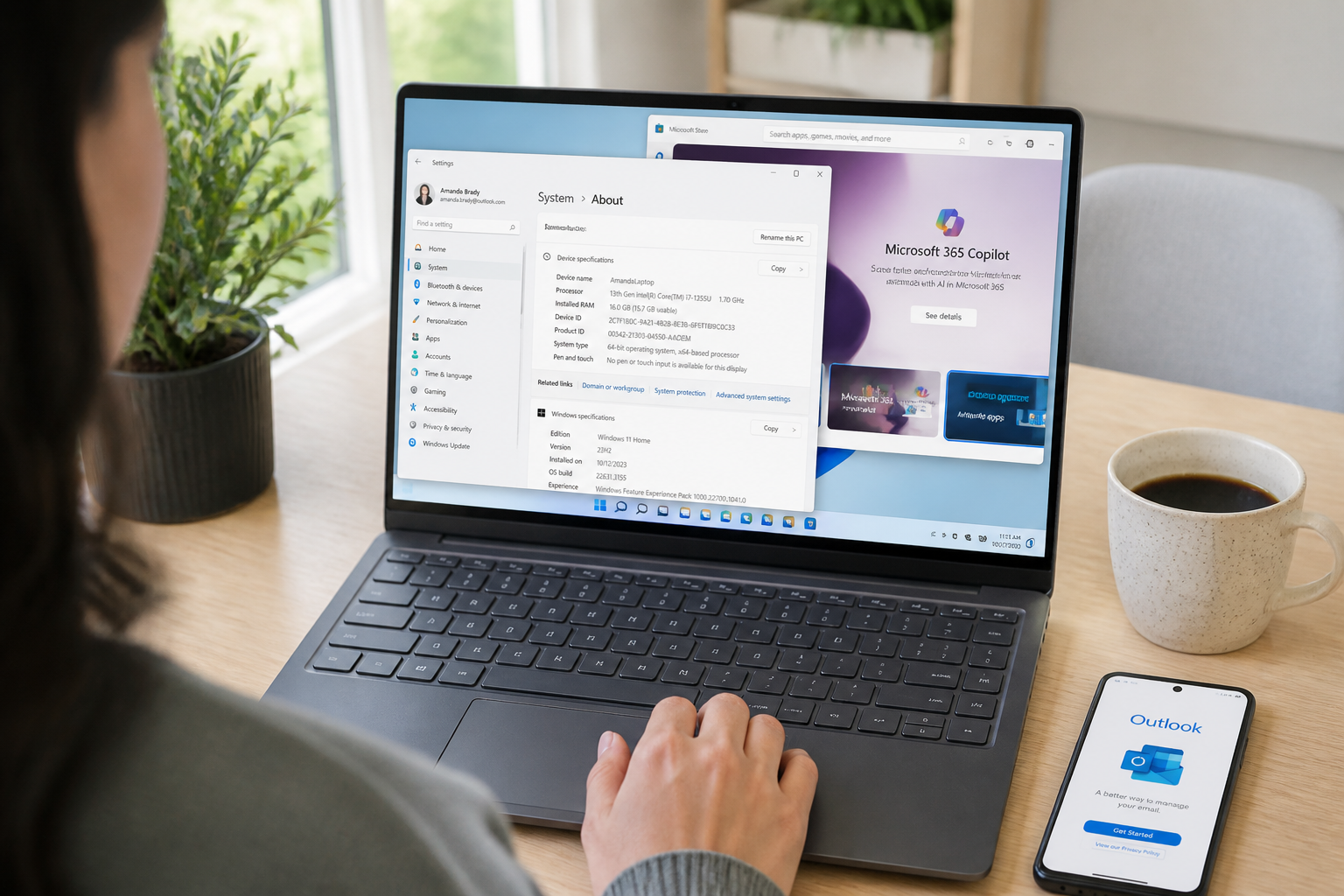
Pour connaître votre version, allez dans Paramètres > Système > Informations système. Si vous êtes sous une version antérieure à 22H2, vous devrez d'abord passer par Windows Update pour mettre à jour votre système. L'édition de Windows n'est pas bloquante : Famille, Professionnel, Éducation ou Entreprise, toutes sont compatibles.
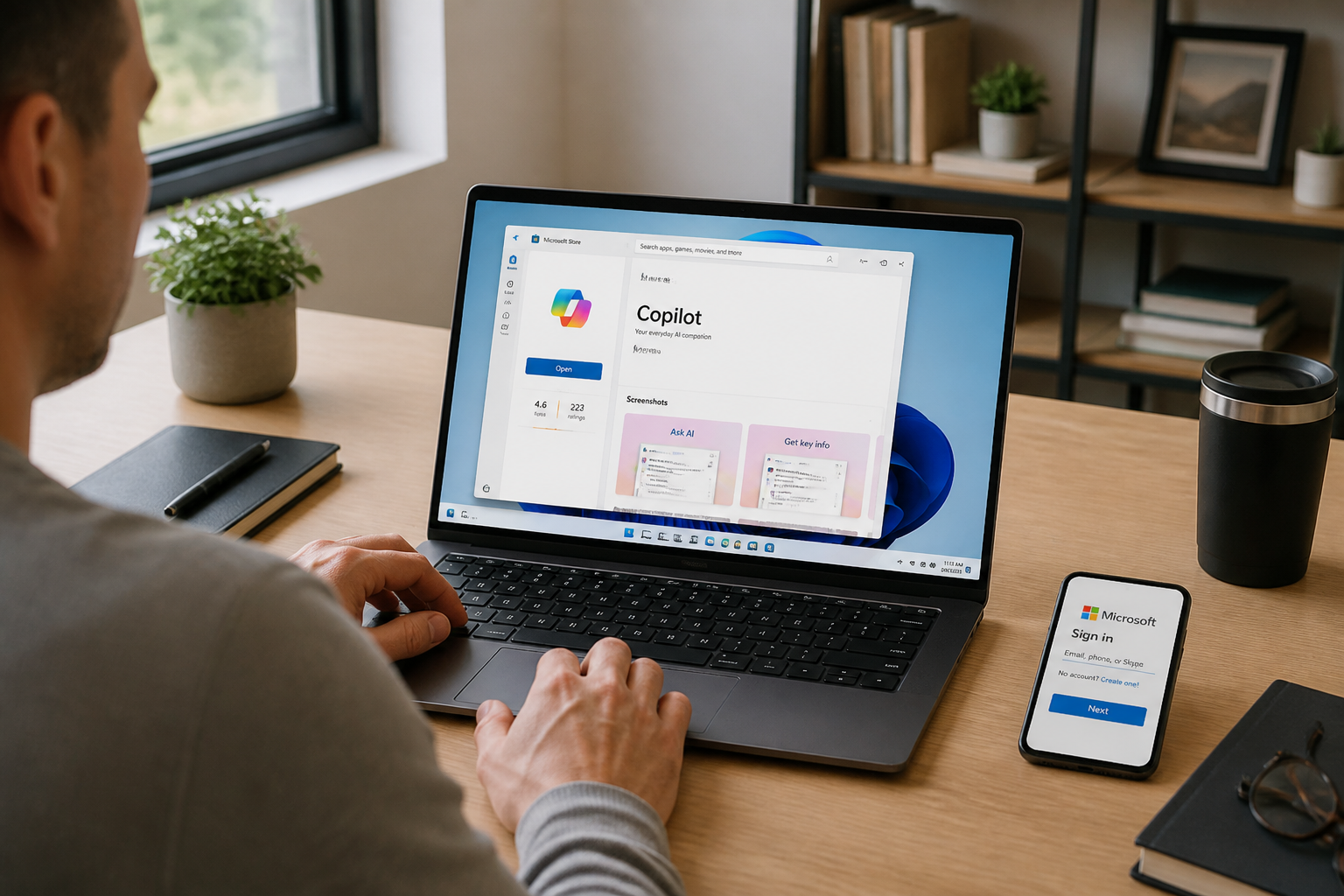
Autre point incontournable : vous devez utiliser un compte Microsoft (Outlook, Hotmail ou Live). Un compte local ne suffit pas, car Copilot s'appuie sur les services cloud pour fonctionner. La région de votre système doit aussi être configurée sur un pays où Microsoft a déployé l'assistant. Enfin, une connexion Internet stable est nécessaire pendant l'utilisation.
| Version de Windows 11 | Statut de Copilot |
|---|---|
| 22H2 | Compatible via mise à jour |
| 23H2 | Installation automatique |
| 24H2 | Intégration native complète |
Comment installer l'application Copilot depuis le Microsoft Store ?
La méthode la plus simple et la plus fiable passe par le Microsoft Store. Ouvrez-le depuis le menu Démarrer, tapez Microsoft 365 Copilot dans la barre de recherche, puis cliquez sur Obtenir et Installer. L'opération prend moins de deux minutes et garantit que vous récupérez la dernière version stable.
Une fois l'application installée, ouvrez-la et connectez-vous avec votre compte Microsoft. Cette connexion est nécessaire pour accéder à l'historique des conversations, à la création d'images, aux interactions vocales et aux conversations plus longues. Sans cette étape, certaines fonctionnalités restent bloquées.
Épingler l'icône dans la barre des tâches
Après l'installation, l'icône peut ne pas apparaître automatiquement. Pour l'ajouter, faites un clic droit sur la barre des tâches, sélectionnez Paramètres de la barre des tâches, puis basculez l'interrupteur Copilot sur activé. L'icône bleue et rose prend alors place à droite du bouton Démarrer. Si l'option n'apparaît pas, vérifiez que votre système est bien à jour et que la région est correctement configurée.
Quels raccourcis clavier pour lancer Copilot rapidement ?
Une fois Copilot installé, le raccourci Windows + C ouvre l'assistant depuis n'importe quelle application, même en plein écran. Ce raccourci remplace l'ancien Windows + Q qui était dédié à Cortana. Si vous possédez un clavier récent équipé d'une touche Copilot dédiée (souvent à côté de la barre d'espace), vous pouvez aussi l'utiliser.
Vous pouvez configurer le comportement de ces touches dans Paramètres > Comptes > Raccourcis clavier Copilot. Il est possible de choisir entre l'ouverture de l'application complète ou une vue rapide plus légère. Cette flexibilité évite de casser votre flux de travail.
Comment activer les fonctionnalités avancées : mot de veille, Vision et recherche de fichiers ?
Copilot sur Windows propose plusieurs fonctionnalités qui ne sont pas disponibles sur la version web. Le mot de veille "Hey Copilot" permet d'appeler l'assistant à voix haute, sans les mains. Cette option se paramètre dans les réglages de l'application. Elle est pratique pour poser une question rapide sans interrompre ce que vous faites.
Copilot Vision est une fonction plus récente : elle peut voir les fenêtres ou applications ouvertes sur votre écran, puis répondre à des questions ou vous guider étape par étape. Pour l'utiliser, vous devez l'activer dans les paramètres de Copilot. Attention, cette fonctionnalité peut soulever des questions de confidentialité, car elle analyse le contenu affiché à l'écran.
La recherche de fichiers locale est un autre atout. Vous pouvez demander à Copilot de trouver un document, un fichier PDF ou une feuille de calcul sur votre appareil. Il lit les formats .docx, .xlsx, .pptx, .txt, .pdf et .json. Pour ajuster les autorisations d'accès, allez dans Paramètres > Comptes > Recherche de fichier et Lecture de fichier. Vous pouvez y activer ou désactiver la fonction selon vos besoins.
Prendre une capture d'écran et afficher du contenu web
Dans le composeur de Copilot, vous pouvez aussi prendre une capture d'écran d'une partie de votre écran, puis poser une question sur ce que vous avez capturé. Cliquez sur le bouton +, sélectionnez Prendre une capture d'écran, délimitez la zone avec le curseur, puis tapez votre question. C'est utile pour obtenir de l'aide sur une interface ou un message d'erreur.
Enfin, lorsque vous cliquez sur un lien dans une conversation, Copilot peut afficher le contenu web directement dans le panneau latéral, sans quitter votre session. Cela évite de jongler entre plusieurs fenêtres.
Que faire si Copilot ne s'affiche pas ou si le raccourci Win + C ne fonctionne pas ?
Plusieurs utilisateurs rencontrent un blocage après avoir refusé l'accord de licence lors de la première ouverture. Dans ce cas, l'icône disparaît de la barre des tâches, l'option dans les paramètres de la barre des tâches n'apparaît plus, et le raccourci Windows + C ne répond pas. Ce problème a été signalé sur la version 23H2.
La solution consiste à vérifier l'état de Copilot dans le registre Windows. Ouvrez l'Éditeur du Registre (regedit) et naviguez jusqu'à la clé suivante :
HKEY_CURRENT_USER\Software\Microsoft\Windows\CurrentVersion\Explorer\Advanced
Recherchez la valeur ShowCopilotButton. Si elle est définie sur 0, Copilot est désactivé. Passez-la à 1 pour le réactiver, puis redémarrez votre PC. Une autre méthode, plus simple, est de réinstaller l'application depuis le Microsoft Store et de réaccepter l'accord de licence lors de la première ouverture.
Si le problème persiste, il se peut que votre région ne soit pas encore couverte par le déploiement de Microsoft. Dans ce cas, même en modifiant le registre, l'assistant restera inaccessible. Vous pouvez changer la région de votre système dans Paramètres > Heure et langue > Langue et région, en choisissant un pays où Copilot est disponible (États-Unis, France, Royaume-Uni, etc.).
Faut-il désactiver Copilot pour des raisons de confidentialité ?
Si vous préférez ne pas utiliser l'assistant, plusieurs niveaux de désactivation existent. Le plus simple est de masquer l'icône dans les paramètres de la barre des tâches. Vous pouvez aussi désinstaller l'application depuis le Microsoft Store. Pour les utilisateurs avancés, il est possible de bloquer totalement l'accès via les stratégies de groupe (GPO) ou le registre.
Gardez à l'esprit que Copilot partage certaines données avec Microsoft pour fonctionner. Si la confidentialité est une préoccupation majeure, lisez attentivement les conditions d'utilisation avant d'activer les fonctionnalités comme Copilot Vision ou la recherche de fichiers. Vous pouvez aussi limiter les autorisations d'accès aux fichiers dans les paramètres de l'application.
Mon conseil : testez Copilot pendant quelques jours avant de décider. Les fonctionnalités de capture d'écran et de recherche de fichiers sont pratiques au quotidien, mais l'assistant peut être gourmand en ressources sur les machines anciennes. Si vous travaillez sur des documents sensibles, privilégiez une désactivation partielle plutôt que totale.